In diesem Artikel lernst du dein E-Mail-Service zu aktivieren und ein Corona-Sondermailing zu erstellen
Schnellanleitung:
-
E-Mail-Service, im Hauptmenü unter Appstore / E-Mail Kachel, aktivieren
-
Corona-Mail-Template anpassen
-
Serienmail erstellen Mitglieder / Listen / “Serienmail erstellen”
-
Kommunikation / Seriennachrichten
-
Erstellte Seriennachricht auswählen und versenden
Bitte beachtet, dass derzeit unseren E-Mail-Service für alle kostenfrei freigeschaltet werden kann. Studios, die diesen Service schon einmal nutzten, sind automatisch freigeschaltet und müssen diese Konfiguration nicht wiederholen.
E-Mail-Service aktivieren
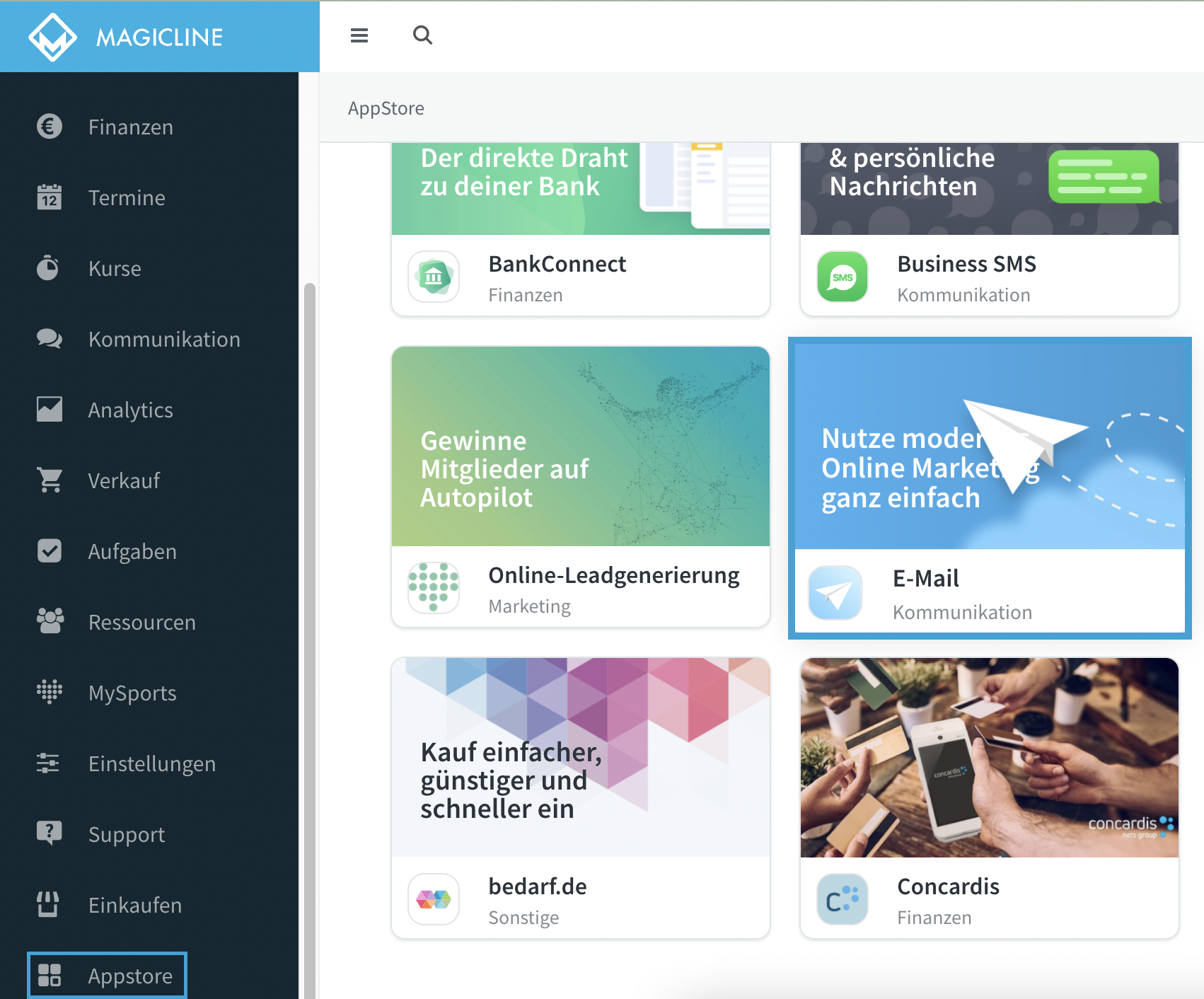
Um unseren derzeit kostenfreien E-Mail-Service zu aktivieren, musst du unseren Appstore im Hauptmenü aufrufen und die E-Mail-Funktion auswählen.
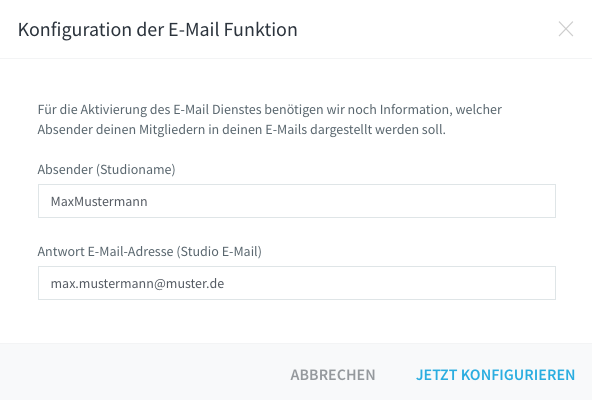
Um die E-Mail-App zu aktivieren, musst du auf den Button "Jetzt konfigurieren klicken". Hier werden zwei wichtige Informationen abgefragt. Hier musst du den Absender (Name des Studios oder Organisation, je nachdem was du brauchst) und die Antwort-E-Mail-Adresse (im Idealfall die Studio-E-Mail-Adresse) eintragen.
Corona-Mail-Vorlage anpassen
Wir haben für dich eine Vorlage hinterlegt, mit einer beispielhaften Kommunikation mit deinen Mitgliedern. Diese Vorlage kannst du gerne auf deine Bedürfnisse anpassen. Gehe dazu in den Menüpunkt Kommunikation / Verwaltung und wähle die Vorlagen aus. Dort musst du die Vorlage "Infomail zum Coronavirus" suchen und über das Drei-Punkte-Menü den Punkt "Vorlageninhalt bearbeiten" auswählen.
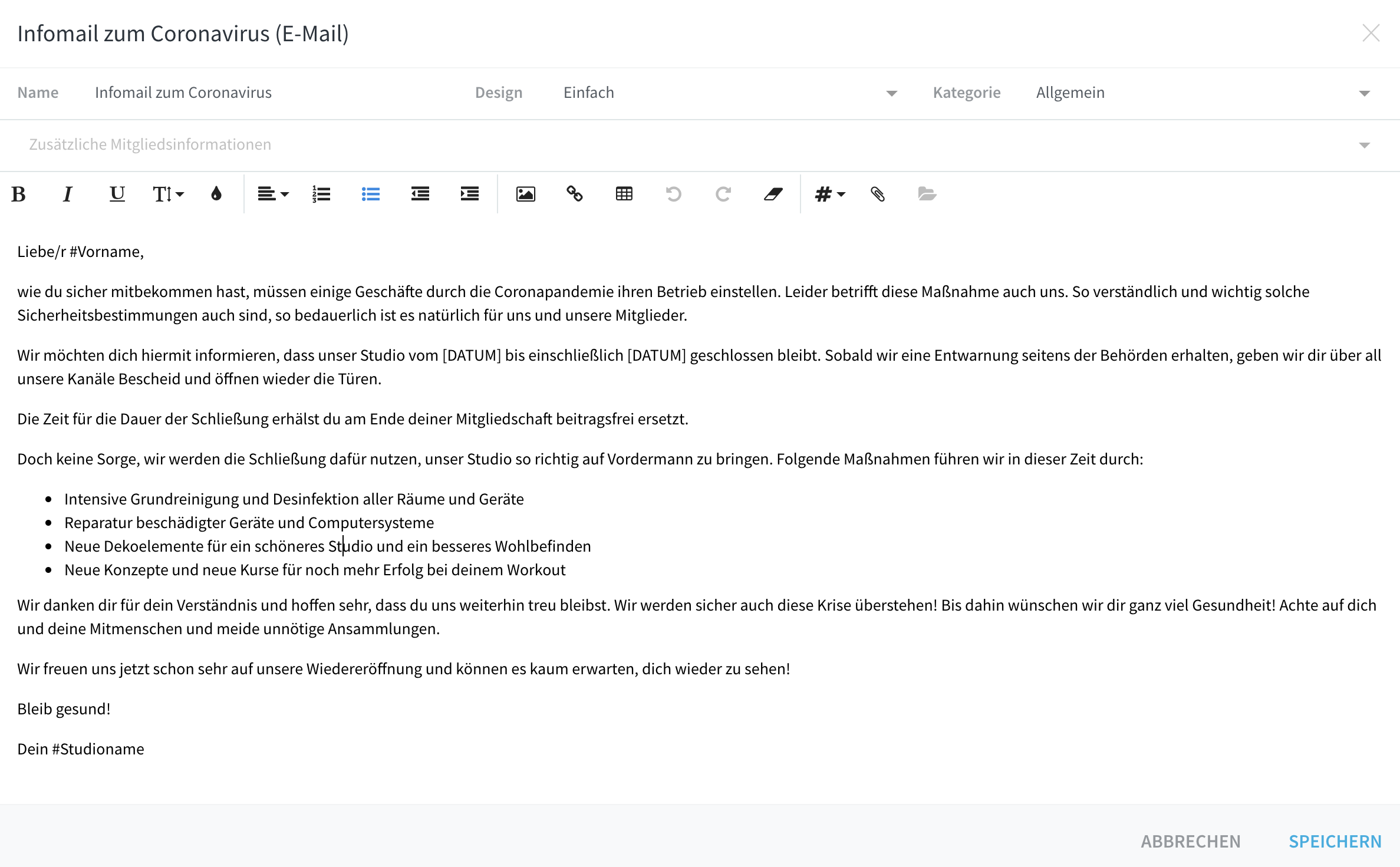
Nun öffnet sich die Vorlage und es wird schnell deutlich, weshalb eine Anpassung hier so wichtig ist. Wir haben eine Vorlage vorbereitet, die auf alle Studios passen kann, aber nicht muss. Hier eben eine kurze Auflistung von Positionen, die aus unserer Sicht, jedes Studio für sich entscheiden und anpassen sollte:
-
Datum der Schließung und Datum der Wiedereröffnung (soweit geplant, bestätigt oder spekuliert – andernfalls entferne diesen Bereich und informiere lediglich über das Datum der Schließung)
-
Anpassung der Spiegelstriche der Tätigkeiten, die während der Schließung stattfinden (bitte siehe uns nach, dass wir hier keine allgemeingültigen Spiegelstriche vorschlagen konnten, diese sind lediglich unsere Vorschläge zu Denkanstößen. Dir fällt hier sicher eine bessere Information für dein Mitglied ein)
Ist der Text angepasst, bestätige dieses mit “Speichern”.
Serienmail versenden
Als letzten Schritt kannst du jetzt die Vorlage verwenden, um eine Mail an deine Mitglieder zu versenden.
Dafür legst du dir eine Mitglieder-Liste an. Diese Liste sollte alle aktiven Mitglieder beinhalten, die eine E-Mail-Adresse hinterlegt haben. [LINK Mitglieder-Liste erstellen]
WICHTIG ist es hierbei, deine Änderungen innerhalb der Liste zu speichern.
In Mitglieder / Listen kannst du deine Liste für die Serienmail auswählen. Über den Button "Serienmail erstellen" kannst du das Fenster zum Versenden öffnen. Dort musst du einen Namen eintragen, und das Template "Infomail zum Coronavirus" auswählen. Die Mitglieder-Liste ist bereits vorausgewählt.
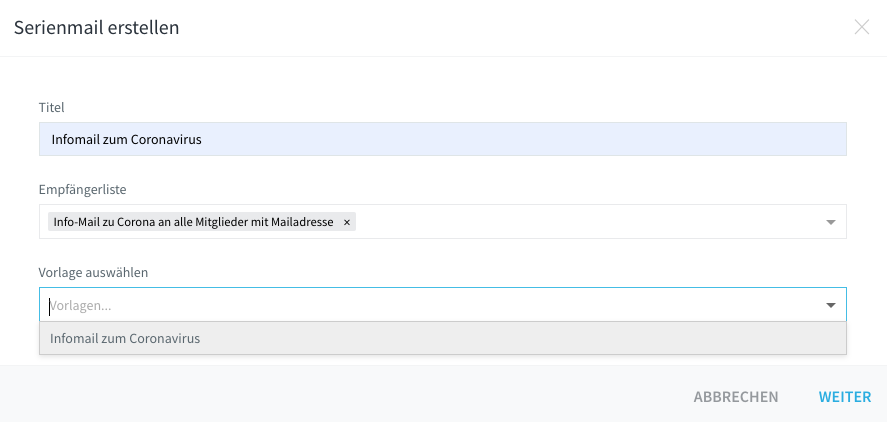
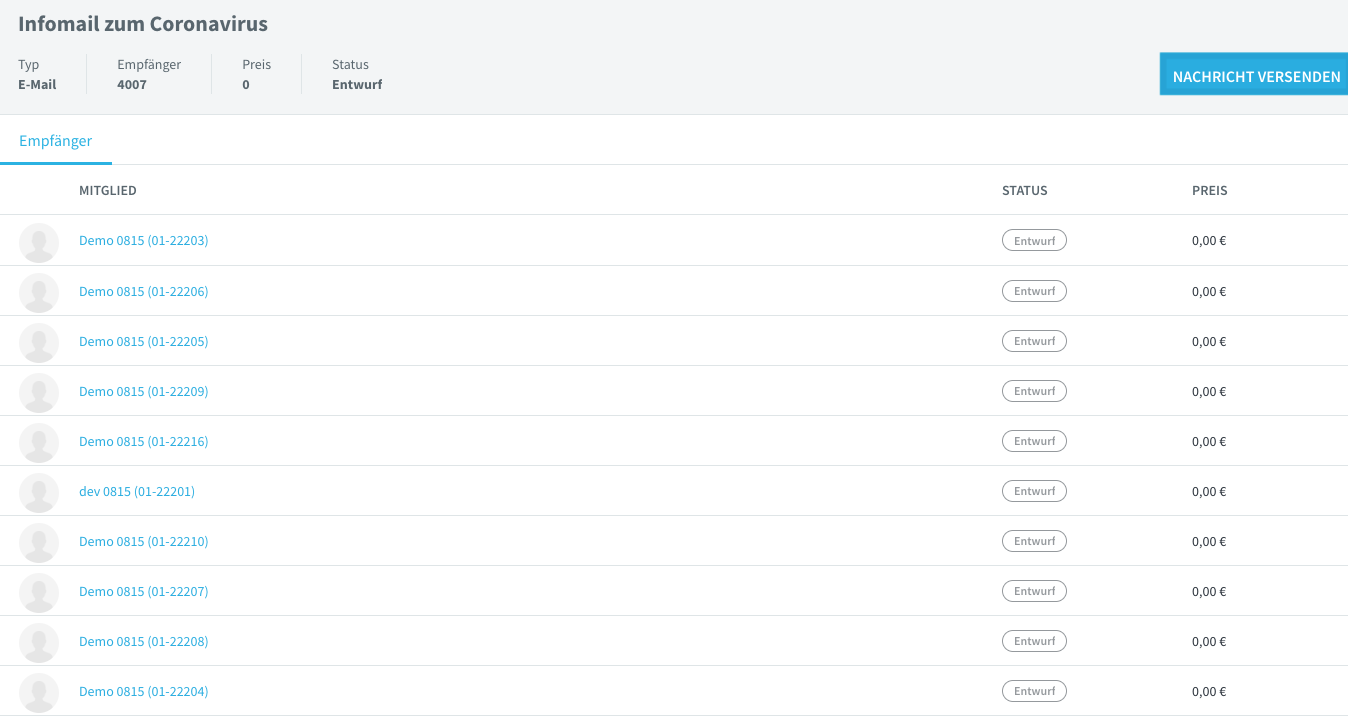
Klicke danach auf Weiter und überprüfe die Empfänger in der Liste. Hier kannst du noch einzelne Mitglieder aus der Kommunikation entfernen. Durch einen Klick auf "Speichern" wird die Serienmail erstellt, aber noch nicht versendet.
Um die Serienmail zu versenden, gehst du über das Hauptmenü Kommunikation / Nachrichten / Seriennachricht auf deinen Entwurf der Serienmail. Auf der folgenden Seite werden dir noch mal die Informationen zur erstellten Serienmail angezeigt. Klicke jetzt auf "Nachricht versenden", um die Serienmail an deine Kunden zu verschicken.