Dans cet article, nous vous montrons comment intégrer le programme de cours en direct sur votre site web à l'aide d'un extrait de code, où trouver votre chaîne de studio, et ce que vous pouvez faire si vous n'avez pas accès à MySports ou si seul "Tous les sites" s'affiche dans le widget.
Sommaire
- Le programme de
- Intégrer le programme de cours en direct (chaîne de studio + extrait de code)
- Comment fonctionne le programme de cours en direct ?
- Paramètres optionnels (Masquer l’occupation/les expertises)
- Dépannage : Pas d'accès à MySports, chaîne de studio manquante, seulement "Tous les sites"
- Supprimer l'extrait de code
Guide rapide
- (Optionnel, recommandé) Activez MMP : Menu principal / Appstore / MySports Member Platform / Activer
- Ouvrez MySports dans le navigateur et
https://www.mysports.com/studio/?ref=portal) - Insérez l'extrait de code dans le code HTML de votre site web et remplacez
YOUR_STUDIO_STRING - Ajoutez éventuellement des paramètres à l'URL de l'extrait (par exemple, pour masquer l’occupation)
- Si la chaîne vous manque ou si seul "Tous les sites" apparaît : voir le dépannage ci-dessous
- Si vous ne souhaitez plus utiliser le programme de cours : retirez l'extrait de code de votre site web
Le programme de cours en direct
Vous intégrez le programme de cours en direct sur votre site web sous forme d'extrait de code. Les visiteurs y verront votre programme de cours actuel et seront redirigés vers votre portail de réservation MySports pour s'inscrire à un cours lorsqu'ils cliqueront sur un cours.
Intégrer le programme de cours en direct (chaîne de studio + extrait de code)
- Ouvrez votre portail de réservation MySports dans le navigateur et copiez la chaîne entre
https://www.mysports.com/studio/et un éventuel?ref=portal.
- Insérez cet extrait de code dans le code HTML de votre site web et remplacez
YOUR_STUDIO_STRINGpar la chaîne que vous avez copiée :
<!-- LIVE COURSE PLAN start -->
<div id="ms-nox-widget-courseplan"></div>
<script type="text/javascript" src="https://courseplan.noexcuse.io/nox.min.js?YOUR_STUDIO_STRING"></script>
<!-- LIVE COURSE PLAN end -->
3. Remplacez YOUR_STUDIO_STRING par la chaîne que vous avez copiée à l'étape 1.
Voici un exemple :
<div class="elementor-widget-container">
<!-- LIVE KURSPLAN start -->
<div id="ms-nox-widget-courseplan"></div>
<script type="text/javascript" src="https://courseplan.noexcuse.io/nox.min.js?Z3ltLWFjYWRlbXk6MTIxMDAwMjM4MA%3D%3D"></script>
<!-- LIVE KURSPLAN end -->
Comment fonctionne le programme de cours en direct ?Après avoir activé avec succès le portail de réservation MySports, configuré votre présentation en ligne et mis en place vos offres en ligne, vous pouvez enrichir votre site web avec un programme de cours en direct attrayant !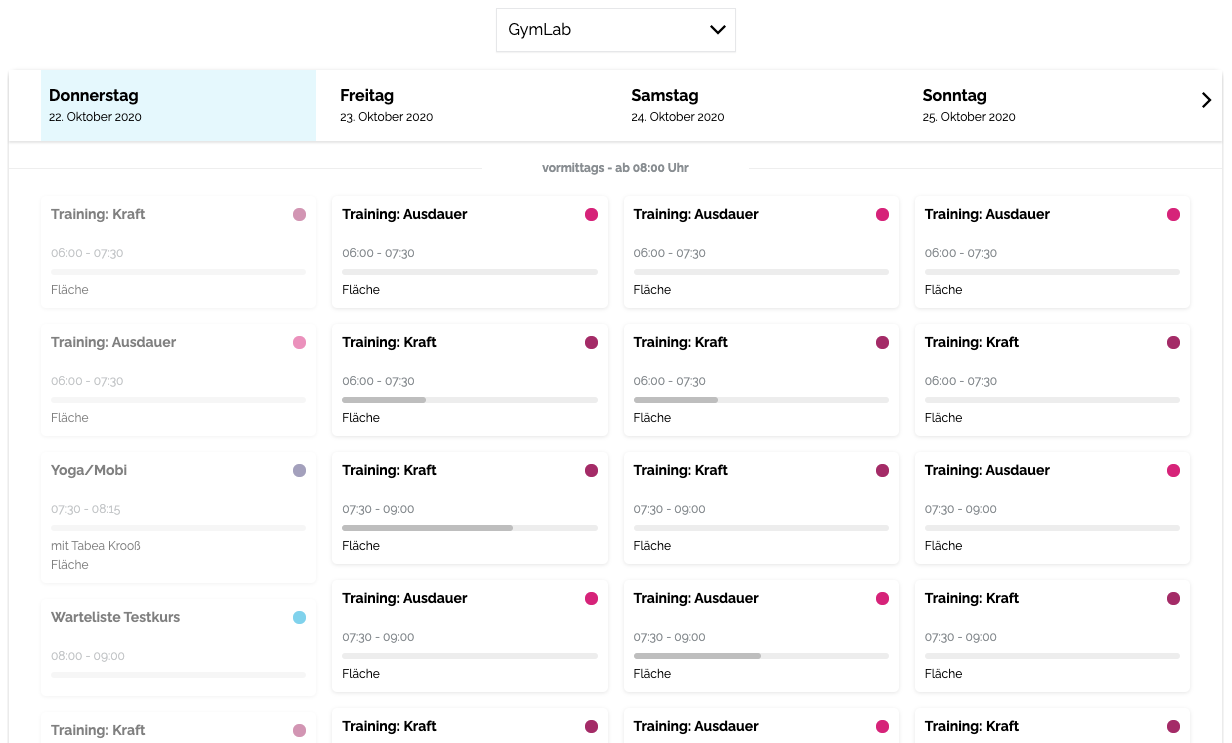 Le programme de cours affiché ci-dessus peut être intégré de manière transparente à votre site web. Lorsqu'un visiteur de votre site sélectionne un cours, il est dirigé directement vers la page d'inscription de votre portail de réservation. Après s'être connecté, il peut alors réserver le cours directement :Paramètres optionnels (Masquer l’occupation/les expertises)Si, par exemple, vous ne souhaitez pas afficher l’occupation ou les expertises du personnel dans le programme de cours, vous pouvez ajouter des paramètres à l'URL de l'extrait :Masquer l’occupation :
 disableUtilization=trueMasquer les expertises : &disableEmployeeExpertises=trueExemple (masquer l’occupation) :<script type="text/javascript" src="https://courseplan.noexcuse.io/nox.min.js?YOUR_STUDIO_STRING&disableUtilization=true"></script> Dépannage : Pas d'accès à MySports, chaîne de studio manquante, seulement "Tous les sites"Pas d'accès à MySports → Chaîne de studio non visible :
Si vous n'avez plus accès à MySports, vous ne pouvez pas simplement copier la chaîne depuis l'URL.
https://courseplan.noexcuse.io/nox.min.js?…. Tout ce qui se trouve après le ? est votre chaîne de studio.Le widget affiche uniquement "Tous les sites" (pas de changement possible) :
Dans certains cas, la liste des sites n'est fournie correctement que si la MySports Member Platform (MMP) est active. Si MMP n'est pas activée, cela peut entraîner l'affichage d'une solution de repli telle que "Tous les sites".
Solutions (selon votre objectif) :Vous avez besoin du changement de site/de plusieurs sites dans le programme de cours : Réactivez MMP dans le menu : Appstore / MySports Member Platform Un seul site vous suffit : Laissez l'extrait de code sur la page où la bonne chaîne de studio est déjà intégrée (le widget peut continuer à fonctionner ainsi).Vous ne souhaitez plus afficher le programme de cours : Retirez l'extrait de code de votre site web (voir la section suivante).Important : L'extrait de code est inséré sur votre site web par vous (ou votre agence web). Il ne peut donc pas être désactivé "à distance" de notre4 data-id="104"Supprimer l'extrait de code
Si vous ne souhaitez plus utiliser le programme de cours en direct, retirez l'ensemble du bloc de code (y compris <div …> et <script …>) du HTML de votre site web—soit uniquement sur certaines pages, soit partout où il est intégré.