Tutto ciò che il tuo team dovrebbe sapere su un abbonato
Guida rapida:
- Scegli un'anagrafica cliente
- Vai a "Note"
- Creare una nota
Generale
I tuoi abbonati dovrebbero sentirsi a proprio agio e ben seguiti! Sei più vicino a questo obiettivo se il tuo team può visualizzare rapidamente informazioni importanti.
Ecco alcuni esempi di tali informazioni:
- All'abbonato non piace che gli si dia del tu.
- Anna preferisce il frullato alla fragola.
- Hans riceve bevande gratuitamente.
- L'abbonato ha pagato un deposito con carta di 10, - Euro.
Questi utili suggerimenti sono raccolti nella sezione Abbonati, cioè nel riquadro Note.
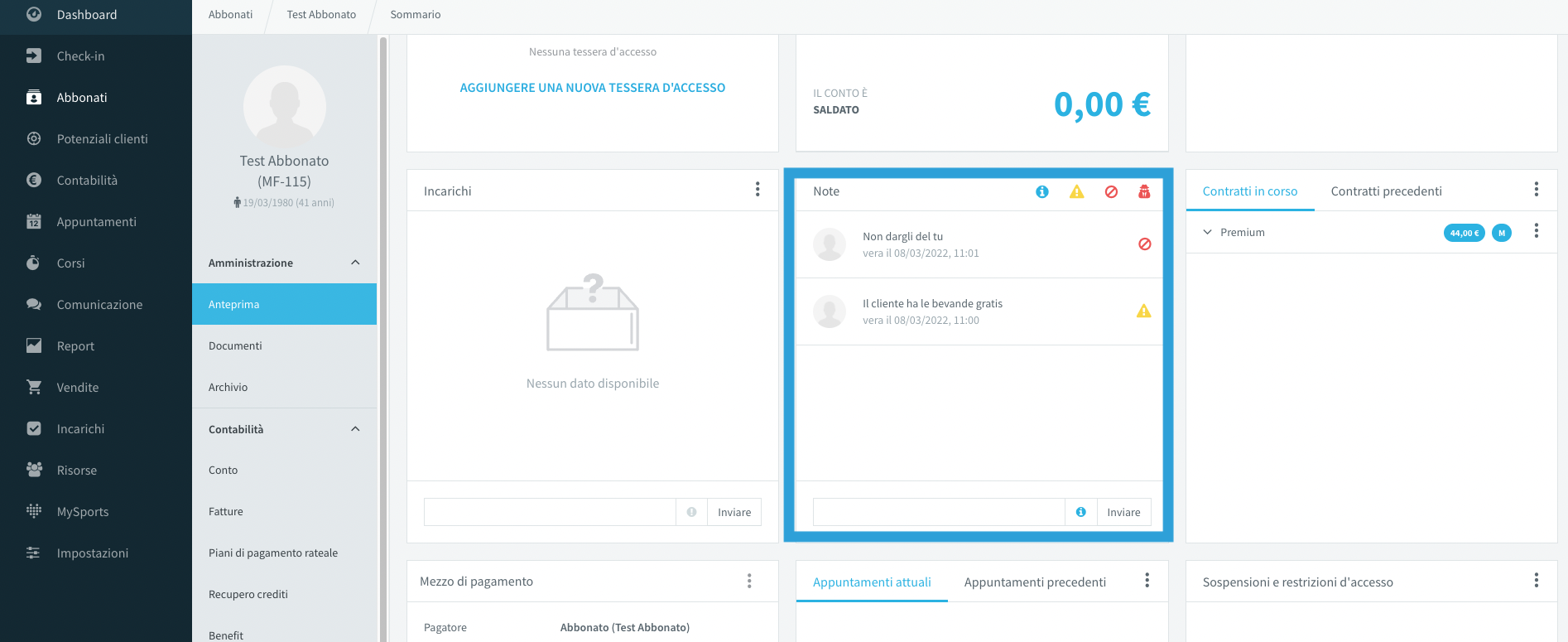
Creazione di note
Tre brevi passaggi e la nota viene memorizzata nel sistema:
- Scrivi le informazioni rilevanti nel campo di input alla fine del riquadro.
- Seleziona la categoria corretta per la nota - "Info", "Avviso", "Critico" e * "Riservato"
* Le note nella categoria "Riservato" possono essere limitate nell'accesso e nella visibilità tramite un diritto specificato nei Ruoli e sono quindi riservate solo al gruppo di utenti che hanno tale diritto. Gli utenti senza questo diritto non possono né vedere, creare o modificare queste note. Questo ambito di restrizioni può essere definito solo per questo tipo di nota. - Fare clic su Inviare
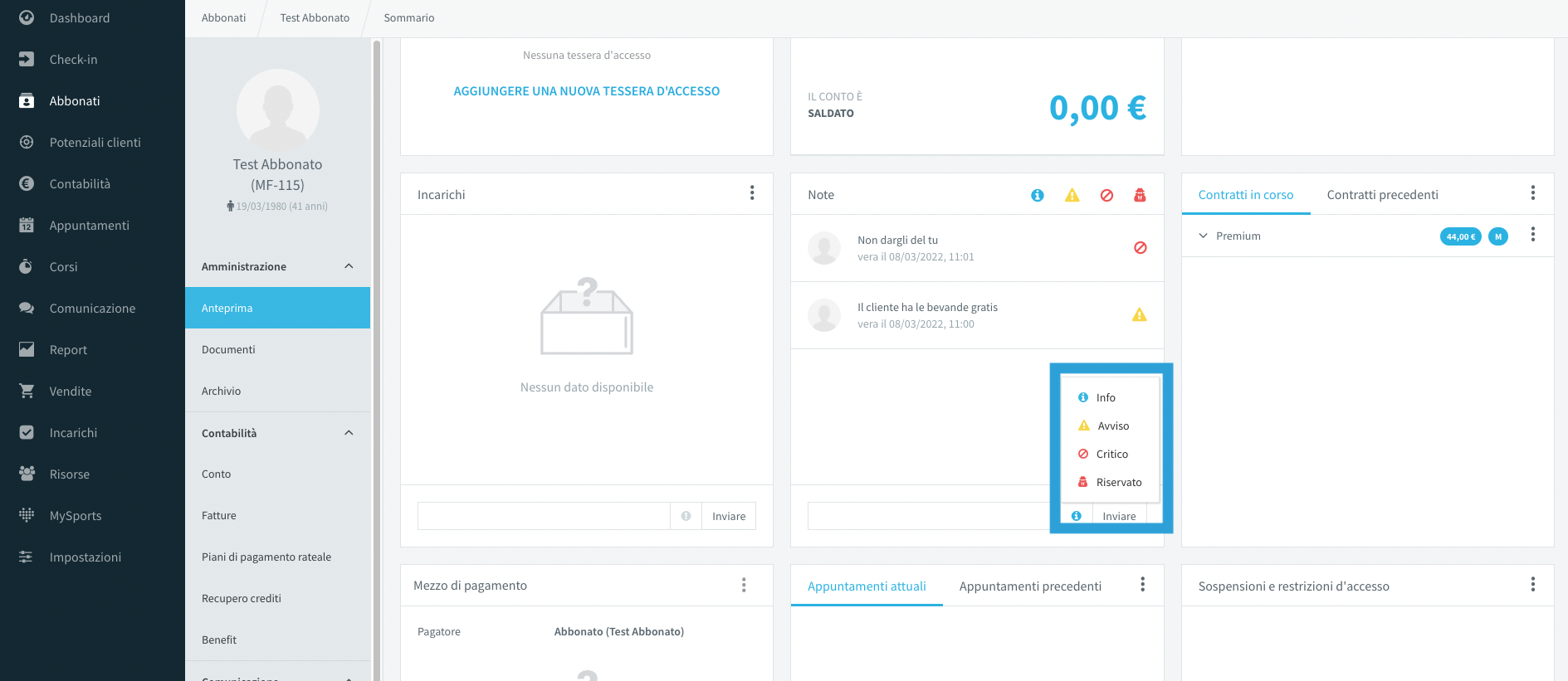
Tutte le note create sono elencate nel riquadro sopra il campo di input. Puoi trovare le ultime note in alto.
Una nota ha i seguenti elementi:
- Il testo della nota
- L'autore della nota
- Creazione delle note
- Il simbolo della categoria
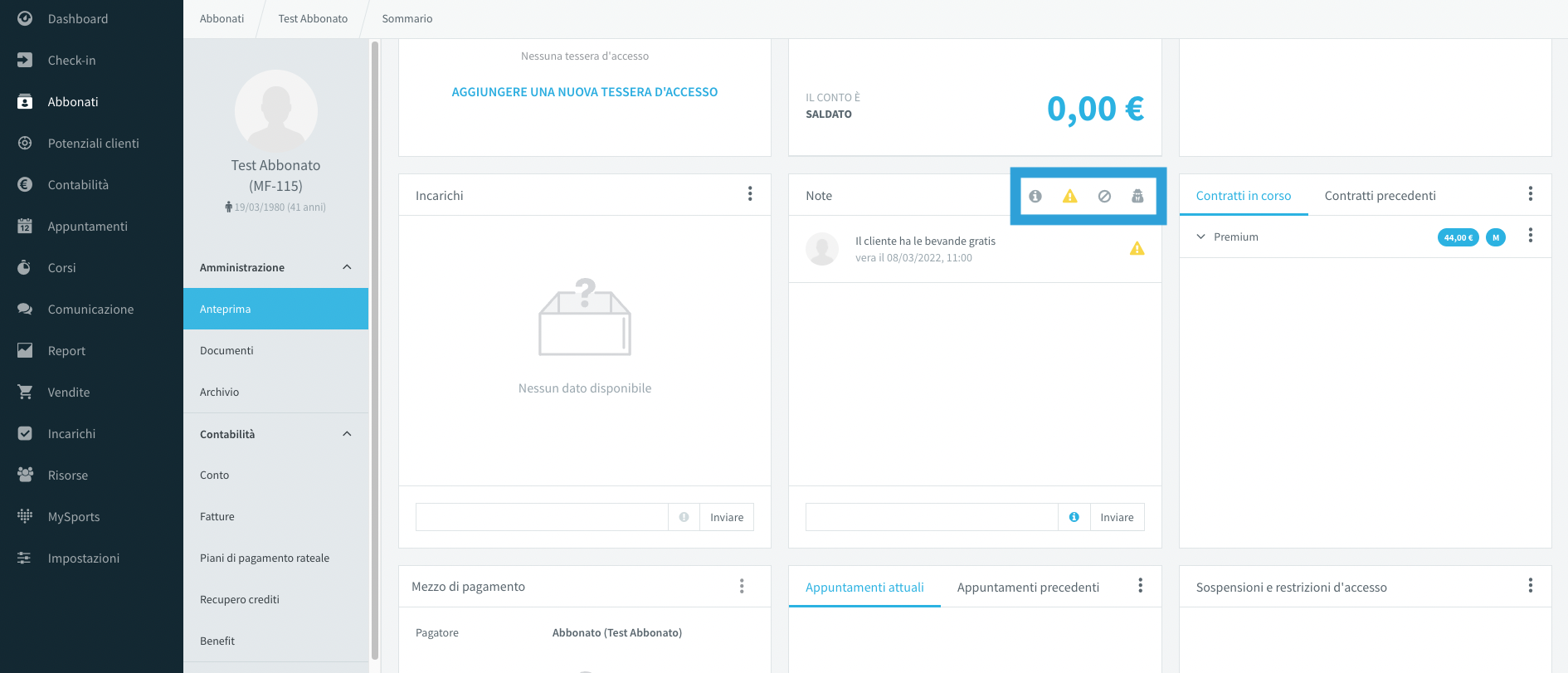
Puoi anche variare la visualizzazione. Nella parte superiore della tessera troverai quattro icone. Simboleggiano le quattro categorie di note ("Info", "Avviso", "Critico" e "Riservato"). Cliccando sui simboli si filtrano le note visualizzate. Ad esempio, se tutti i simboli tranne Avviso sono grigi, solo le note della categoria Avviso verranno visualizzate.
Note di modifica
Spostando il mouse su una nota, vedrai due pulsanti.
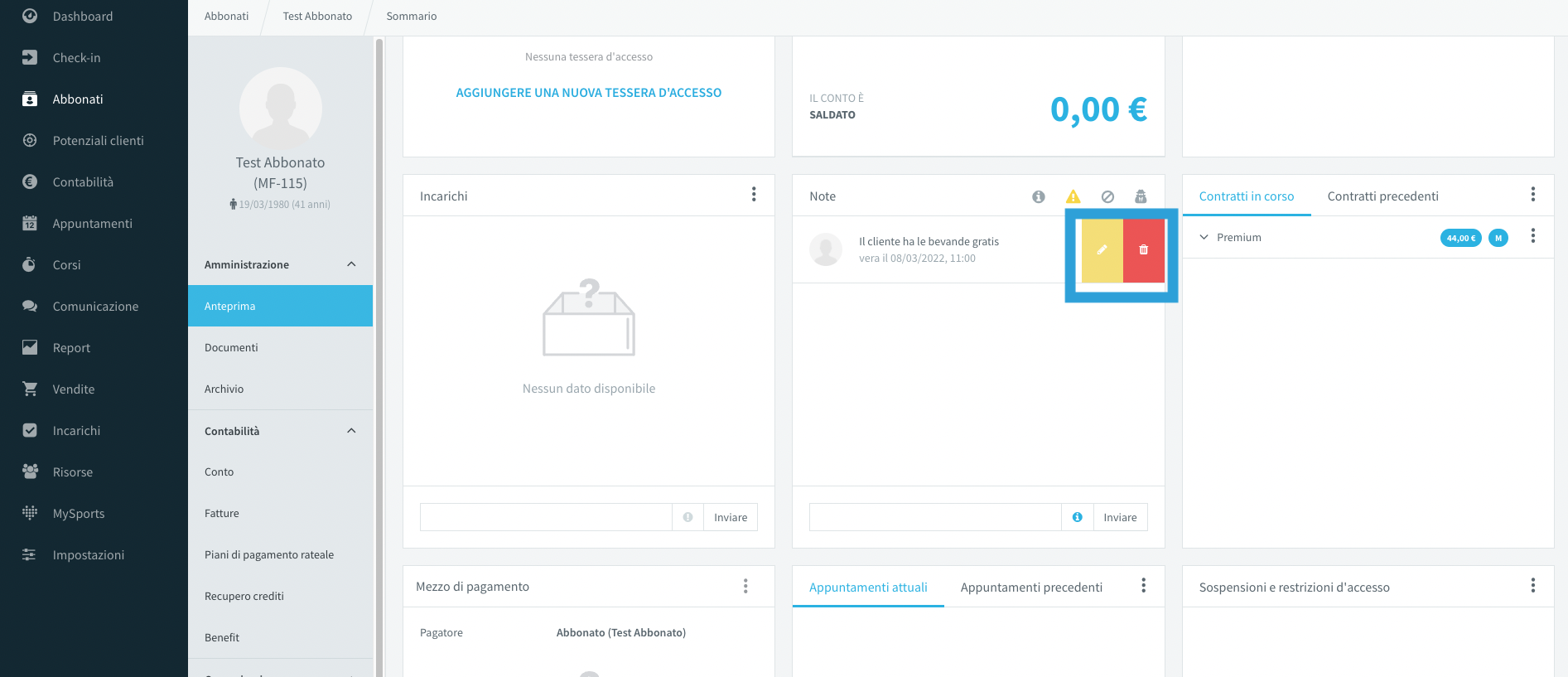
Quello rosso viene usato per cancellare la nota. Basta un clic e il lavoro è completato.
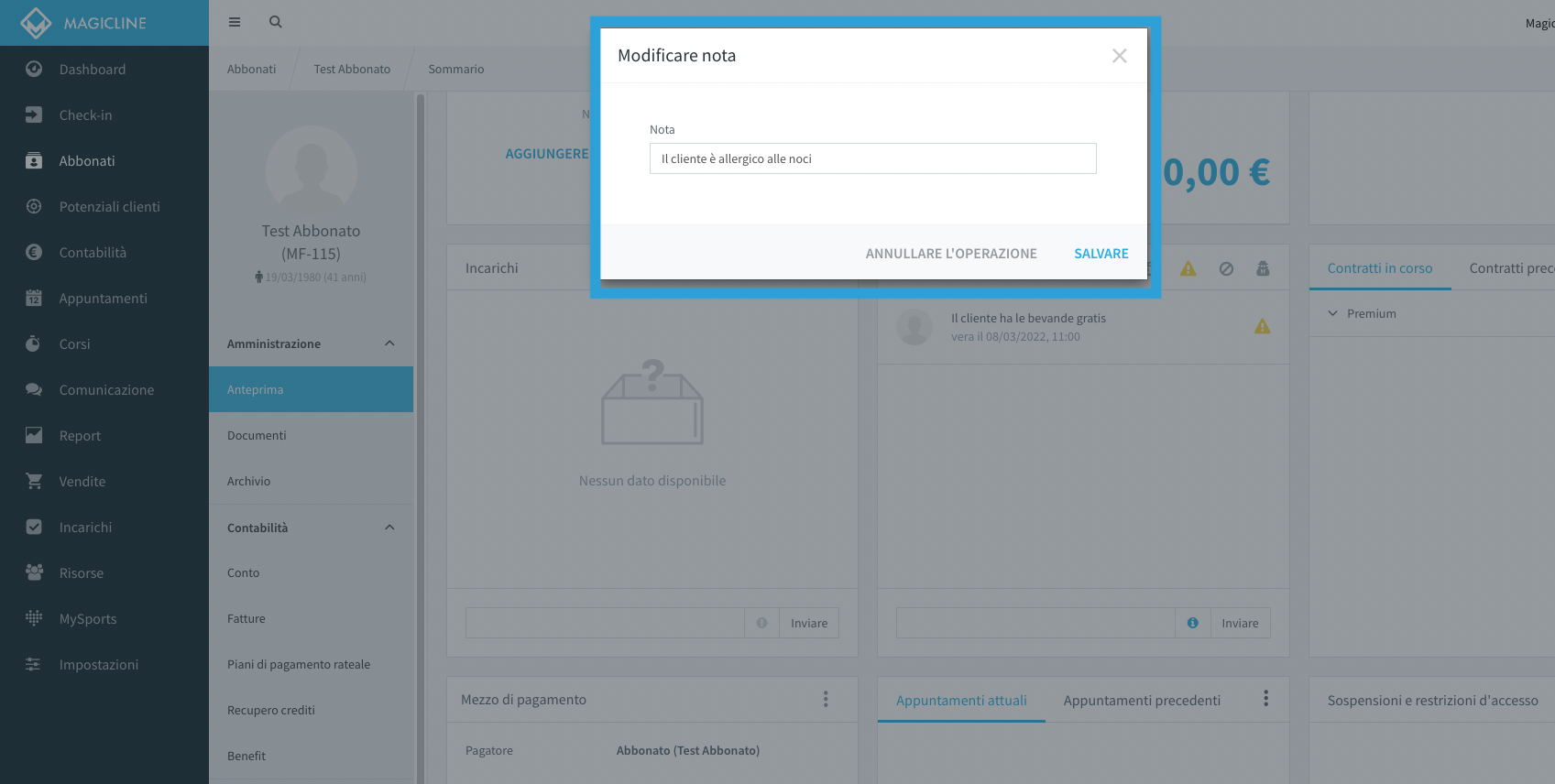
Quello giallo e viene utilizzato per modificarla. Facendo clic sopra, si apre un pop-up in cui è possibile modificare il testo della nota. Dopo il salvataggio, l'autore della nota e la data vengono aggiornati. La data di creazione non viene più visualizzata, ma l'ora dell'ultima modifica cambia.
Nota
Sin dal momento del check-in puoi vedere se l’abbonato ha delle note.