Este artículo es sobre: El límite de Check-in en tu gimnasio
Guía rápida para configurar el límite de Check-in:
-
Ajustes / Control de acceso / Información General
-
En el azulejo de limitación de Check-in, haz clic en el menú de tres puntos
-
Editar el límite de Check-in
-
Activar y especificar el número máximo
-
Guardar
¿Para qué sirve el límite de Check-in?
Para poder asegurar técnicamente posibles restricciones en tu gimnasio, puedes establecer un número máximo de socios en tu gimnasio en la configuración de tu control de acceso.
Esta configuración se comprueba tanto en el registro manual como en el control de acceso automático.
Configuración del límite de Check-in
Para establecer el límite de tu gimnasio, ve a la opción de menú Ajustes / Control de acceso / Información General. Allí encontrarás el azulejo para el límite de Check-in. A continuación, seleccione la opción Editar límite de Check-in a través del menú de tres puntos.
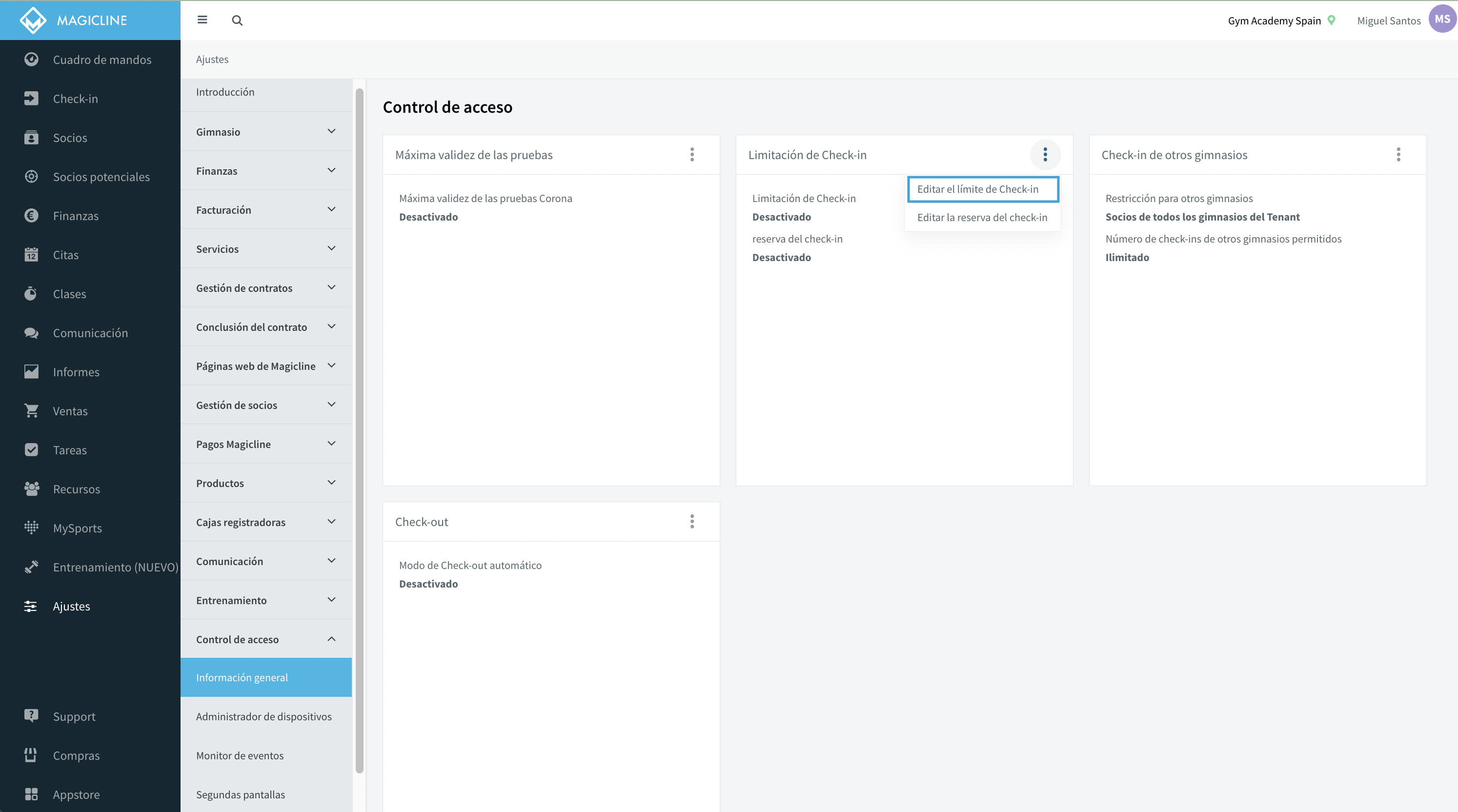
En la siguiente ventana de edición, primero debe establecer el Límite de registro como Activado. Entonces será visible la ventana para limitar el número máximo de clientes simultáneos. Aquí puede introducir el número deseado de clientes que se permiten en tu gimnasio. Con Guardar se acepta la configuración, que se activa inmediatamente.
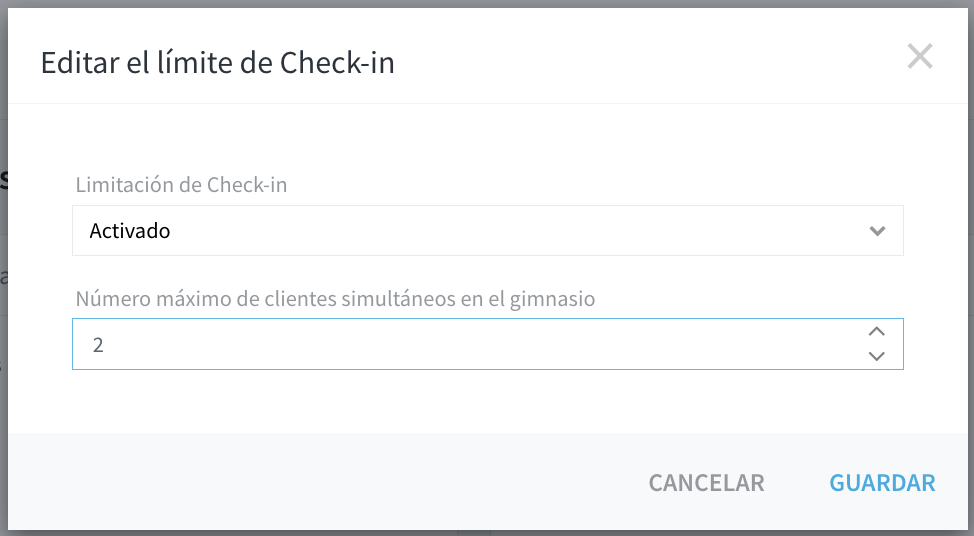
Con la configuración que se ve aquí, 5 personas podrían pasar por el control de acceso automático al mismo tiempo.
Es importante:
-
Si tus afiliados se registran a través de un registro automático, también deben salir del sistema. Si también se utiliza un lector para la salida, no hay ningún problema. Si no es así, deberá dar de baja a tus afiliados manualmente a través del registro de entrada Magicline o configurar la salida automática.
-
Si tus empleados también están registrados como socios en el software y se registran con su tarjeta de entrada, también cuentan como clientes en el gimnasio. Téngalo en cuenta a la hora de calcular el número de posibles clientes.
Utilización de Check-in manual
En el registro de tu Magicline, puede registrar a los socios en Magicline manualmente. Si no utiliza la facturación mediante algun dispositivo en tu gimnasio, puedes hacer el check-in en el mostrador.
En cuanto se alcance el número máximo de clientes, verá el correspondiente aviso en la ventana de check-in.
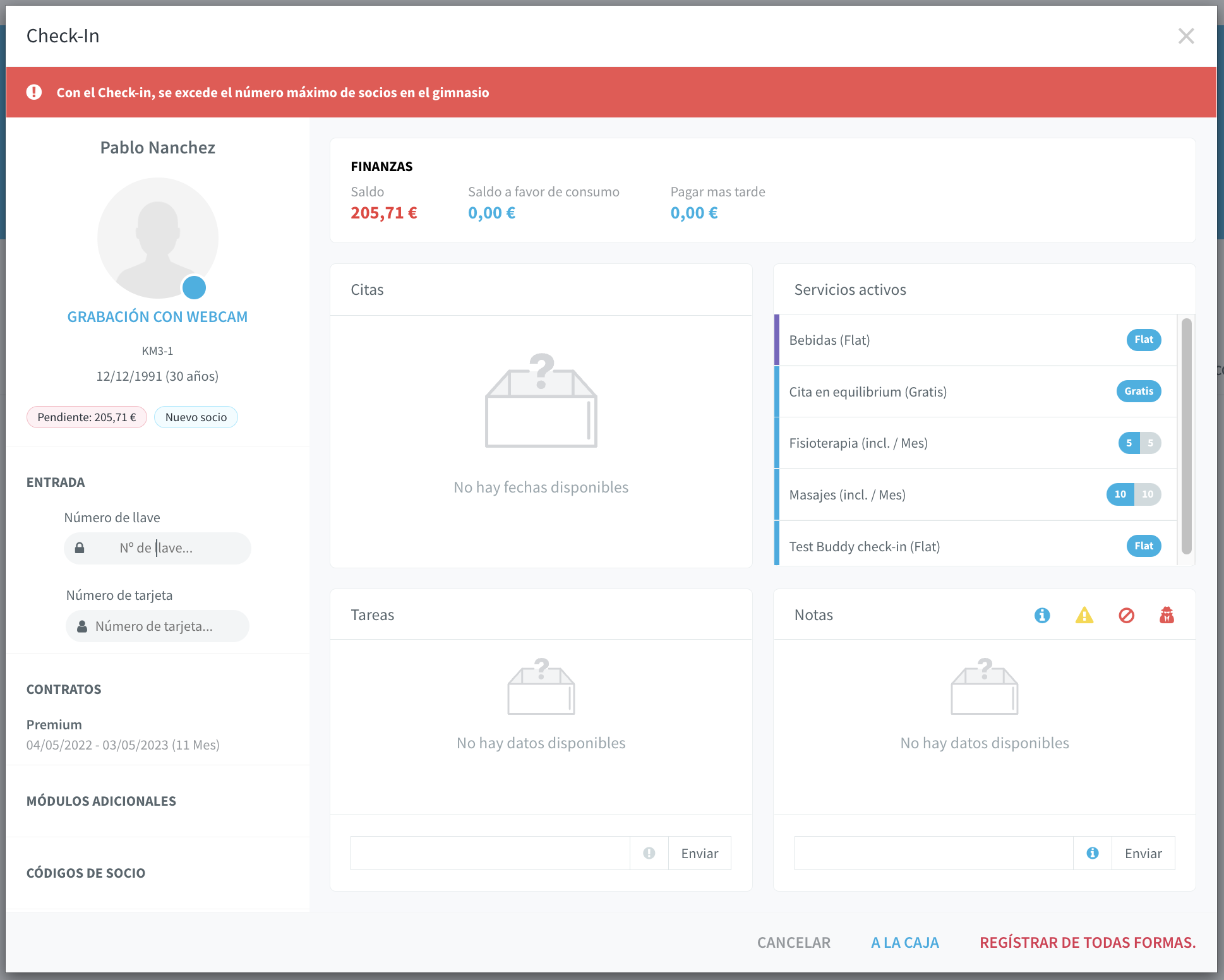
Si crees que hay razones importantes para registrar a este cliente de todos modos, puedes hacerlo pulsando el botón"Registrar de todos modos". Por regla general, el cliente debe ser rechazado aquí.
Importante: Por favor, no olvides comprobar la salida de tus clientes del software al salir del gimnasio para llevar un control del número de clientes en todo momento.
Por supuesto, también puedes ver el número actual de socios en tu gimnasio en cualquier momento en la zona superior.
Utilización de Check-in automática
Por supuesto, el límite de Check-in también se comprueba en Check-in automática a través de dispositivos. Si un socio quiere hacer el chack-in con un dispositivo y se supera el número máximo, se rechaza el check-in y el socio no se registra. Por lo tanto, un torniquete o una puerta controlada por el registro no se abriría.
Si tu dispositivo tiene una pantalla, mostraremos el mensaje de error correspondiente.