Dans cet article, vous verrez comment ajouter des compétences à vos employés
Compétences des employés, comment ça marche :
- Ressources > Employés
- Sélectionnez l'employé souhaité
- Cliquez sur " Modifier les compétences "
- Entrez les niveaux de compétence
Ajouter des compétences à vos employés permet de les différencier dans le système de Magicline. Ainsi, seul le coach ayant la compétence "nutritionniste" sera réservé pour une séance de conseil nutritionnel.
Lorsque vous ajoutez une compétence à votre coach, vous devez entrer un niveau de maîtrise de cette compétence. Par défaut, le niveau est sur 3, sur une échelle de 1 à 5.
Cette évaluation a uniquement pour but de permettre un meilleur déploiement et une meilleure planification des cours. Sur la base de ces niveaux de compétence, les coachs les plus appropriés pour le rendez-vous respectif vous seront proposés lors de la planification de rendez-vous.
Entrer les niveaux de compétence d'un employé
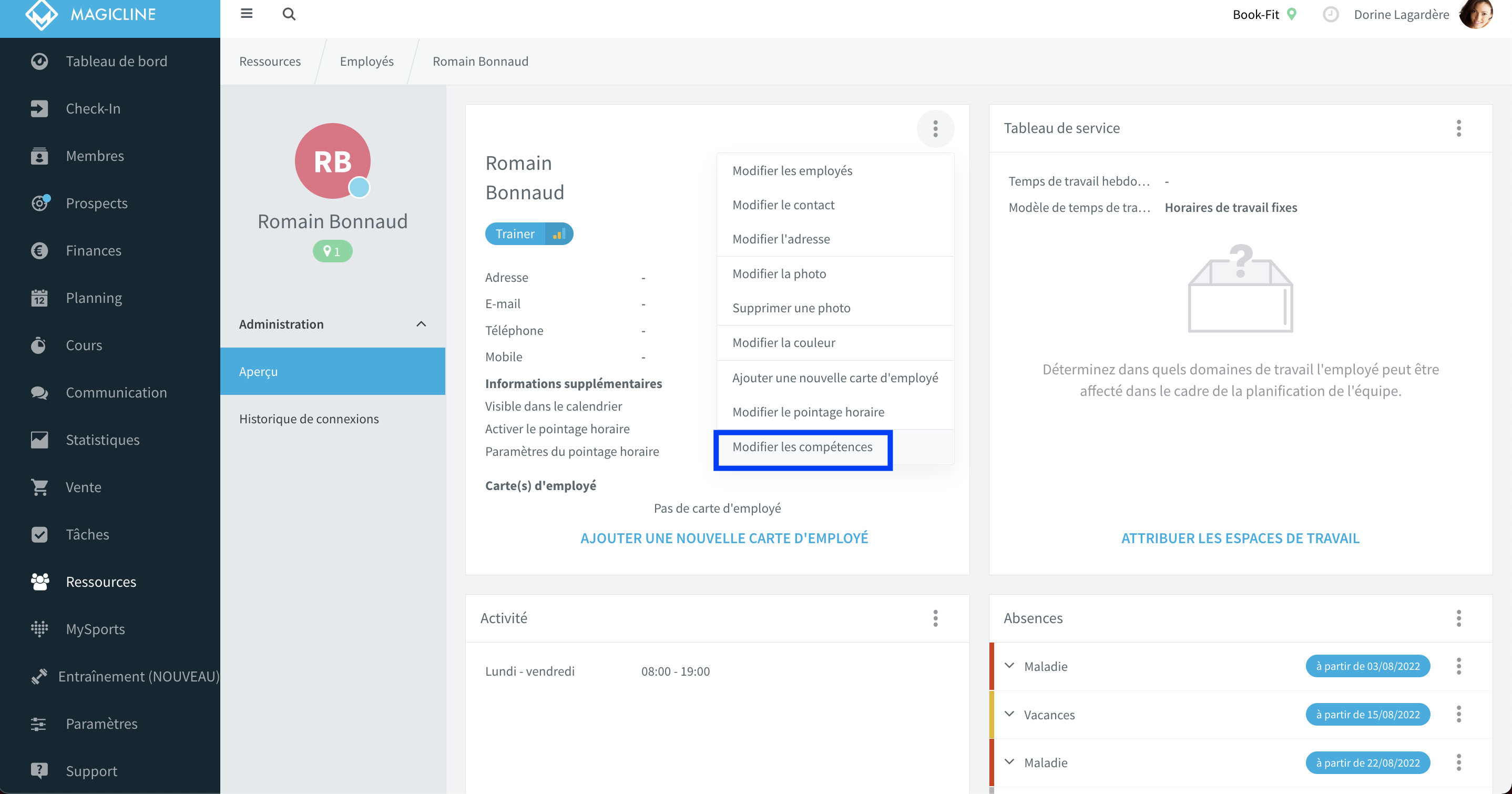
Pour entrer les niveaux de compétence d'un employé, allez dans Ressources > Employés. Sélectionnez l'employé souhaité dans la liste. Dans la vignette avec ses coordonnées, cliquez sur le menu à trois points, puis sur "Modifier les compétences".
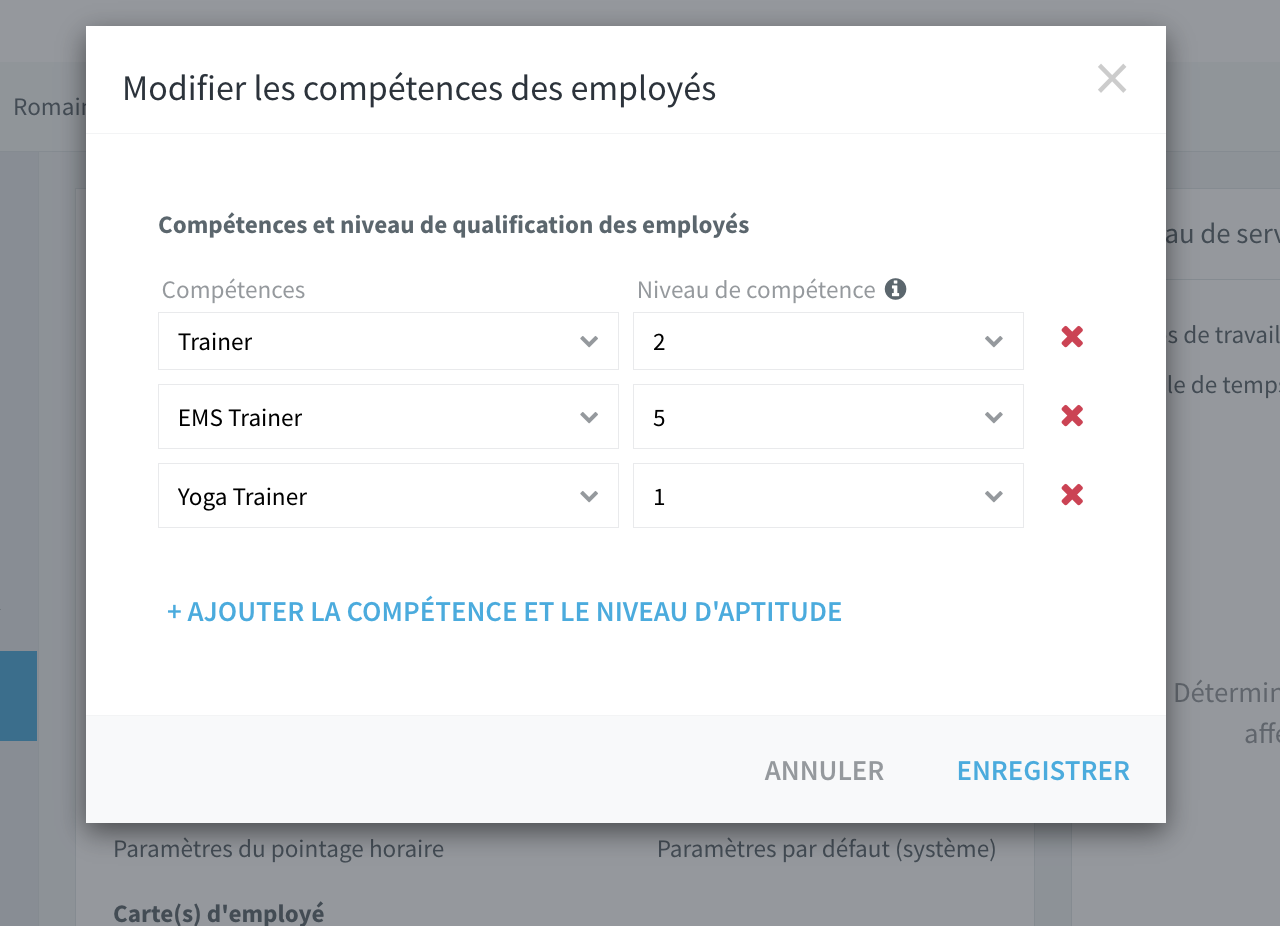
Vous pouvez désormais attribuer un niveau aux compétences de l'employé sur une échelle de 1 à 5 (1 étant le plus bas et 5 le plus élevé). Si vous ne sélectionnez pas de niveau de compétence, le niveau intermédiaire 3 sera attribué automatiquement.
Vous pouvez également ajouter une nouvelle compétence en cliquant sur "Ajouter une compétence et un niveau de compétence" ci-dessous.
Remarque : les compétences que vous pouvez sélectionner ici doivent d'abord être configurées dans les paramètres. Vous pouvez trouver plus d'informations à ce sujet dans cet article .
Attribuer des cours aux employés en fonction de leur niveau de compétence
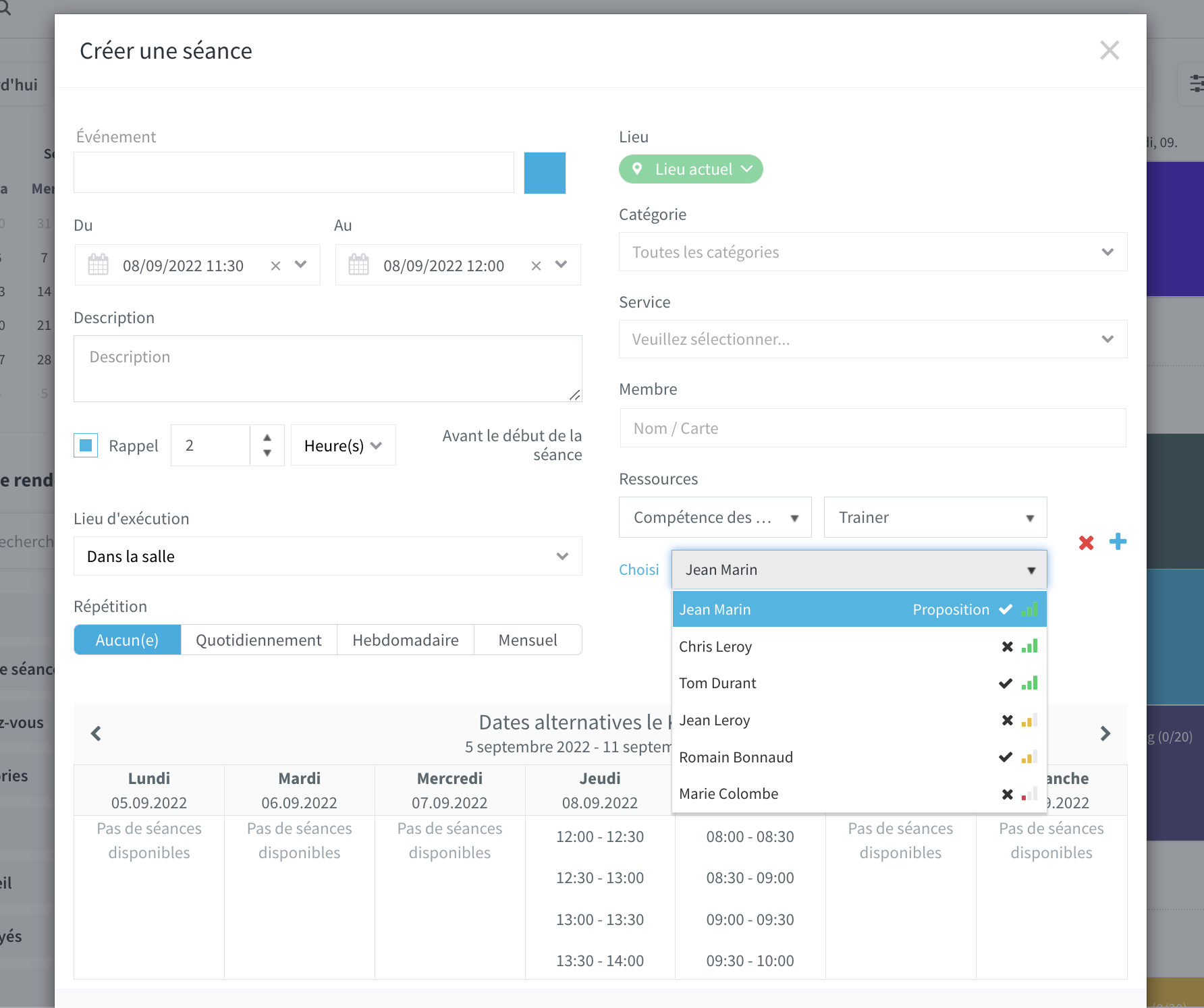
Si vous souhaitez maintenant affecter un employé à une séance ou à un cours, l'employé le plus approprié pour sera présélectionné en fonction du niveau de compétence et de disponibilité. Les employés qui ont les compétences requises au niveau 4 ou 5 sont affichés en vert, les employés avec le niveau 2 ou 3 en jaune et le reste en orange.