Dans cet article, vous apprendrez :
Comment configurer un processus de relance uniforme et spécifique au studio
Configuration du système de relance
- Le processus de base des niveaux de relance
- Gérer les règles de relance
- Créer une règle de relance
- Modifier la règle des relances
- Activer la règle des rappels
- Copier la règle des relances
En résumé :
- Paramètres > Finances > Procédure de relance
- Sélectionnez "Créer une règle de relance"
- Créez votre règle de relance
Tutoriel vidéo
Le processus de base des niveaux de relance
Le système de relance Magicline vous permet d'automatiser vos processus de relance.
Pour la configuration, il est important de savoir quel processus et quelle logique le système de relance utilise pour faire passer les membres d'un niveau au suivant.
Pour l'exemple de cette explication, nous utilisons un client qui a un mode de paiement mensuel par prélèvement automatique.
La règle de rappel sous-jacente dit, de manière simplifiée, ceci :
Si : note de débit en retour = 1, déplace le client vers le niveau de rappel 1 et suis les règles qui y sont définies pour ce cas.
Scénario : le client ne règle pas sa créance et le prochain cycle de prélèvement automatique a lieu le mois suivant. Que se passe-t-il sur le plan technique ?
La créance de deux mois de cotisation, plus les frais occasionnés, est donnée au client en tant que créance par le biais du cycle de prélèvement automatique. Cette mesure permet d'équilibrer le compte du client. Toutes les créances ouvertes ont été remises avec le cycle de prélèvement automatique, dans l'attente d'un paiement réussi par le client. Vous recevez maintenant un autre échec de paiement - le deuxième suite.
Comme le compte du client a été soldé par le cycle de prélèvement automatique, le client se trouve techniquement au niveau de relance 0, tout a été "soldé" jusqu'au deuxième échec de paiement.
Le système de relance vérifie à nouveau le compte client :
État réel pour le service de relance : le client avait le niveau de relance 1, il a été promu au niveau de relance 0 par le deuxième cycle de prélèvement automatique. (Le client est donc techniquement revenu au niveau de relance 0).
Vous avez maintenant 2 cotisations mensuelles en suspens plus des frais ouverts dans le compte client, le résultat du contrôle de la relance est donc : 2 échecs de paiement, la règle suivante est ici définie dans le niveau de relance 0 :
Si : échec de paiement = 2, déplace le client au niveau de rappel 2 et suis les règles qui y sont définies pour ce cas.
Étant donné que le client avait le niveau de relance 0 au moment du 2ème contrôle, en raison du prélèvement automatique d'équilibrage, toutes les règles doivent dans un premier temps être stockées au niveau de relance 0.
Schématiquement illustré pour cet exemple :
0 - 1
0 - 2
0 - 3…
Inversement : le système de rappel ne fonctionne pas par ordre chronologique :
1 - 2 - 3 etc., mais commence toujours selon les règles à "Pas de niveau de rappel" donc 0 et suit les règles qui y sont enregistrées.
Gérer les règles de relance
Le système de relance offre la possibilité de créer des configurations de relance pour tous les studios, qui peuvent ensuite être activées non seulement pour un studio, mais aussi pour plusieurs studios.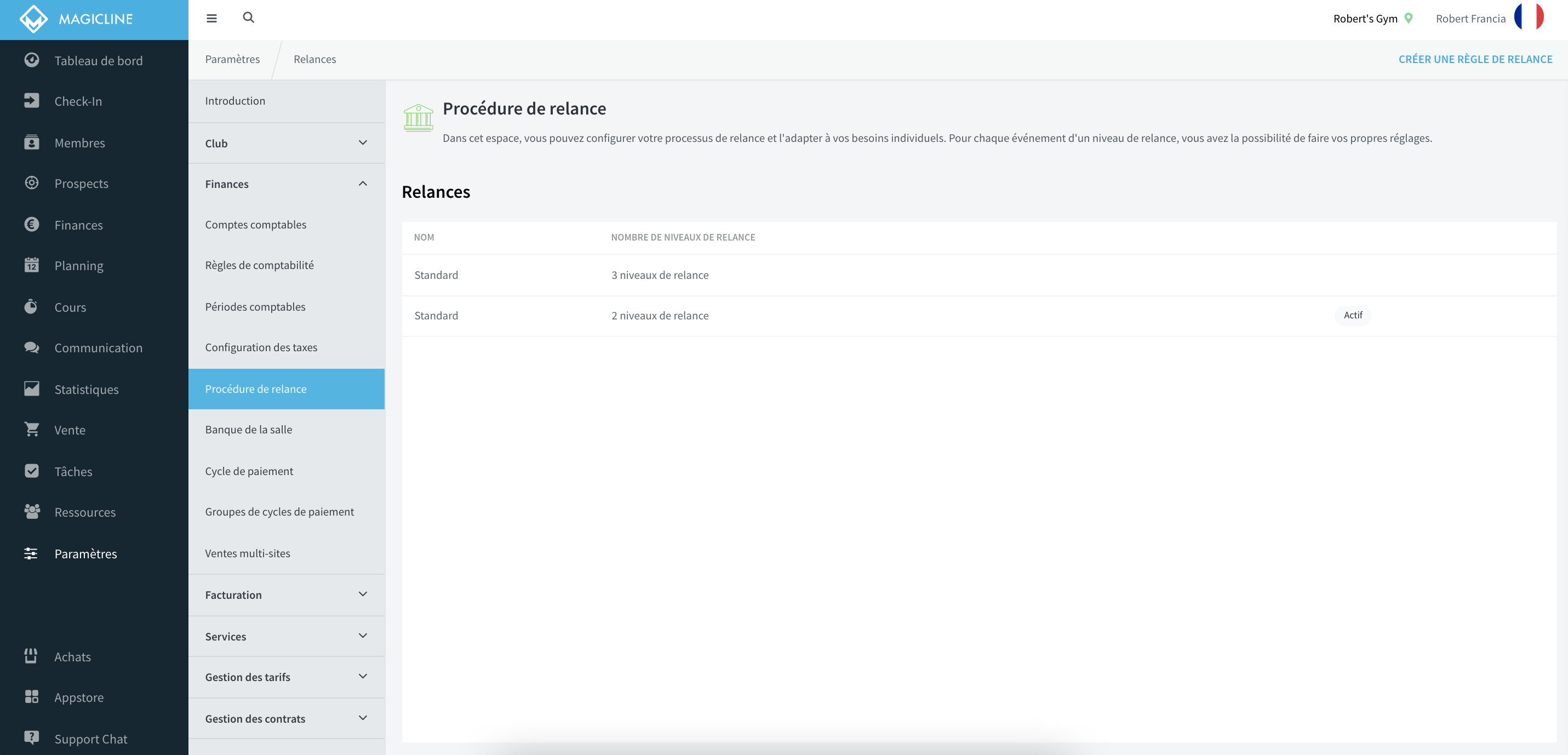
Créer une règle de relance
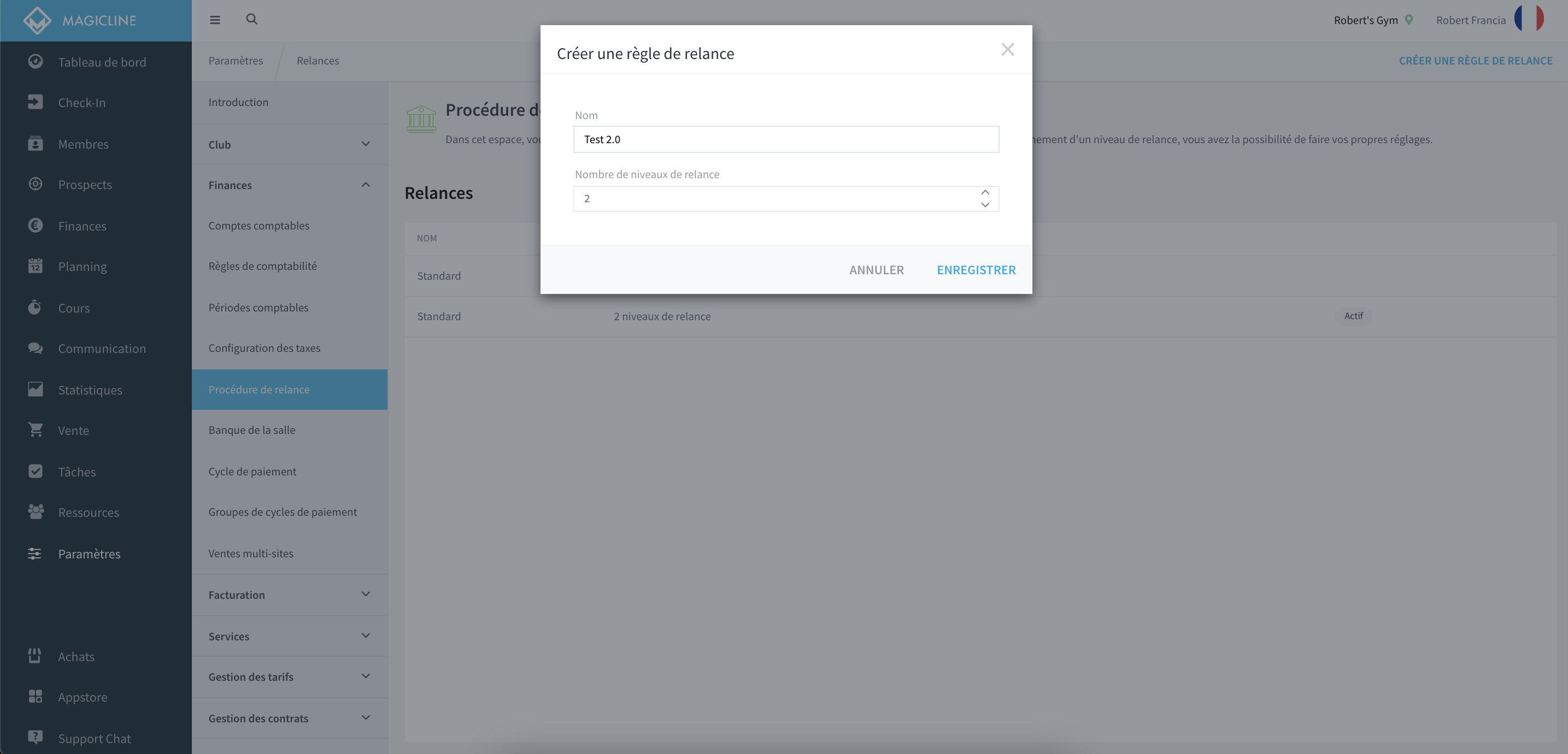
Créez une configuration de relance dans la vue d'ensemble de la configuration de relance. En cliquant sur le bouton Créer une règle de relance la fenêtre de dialogue s'ouvre.
Saisissez un nom descriptif pour la configuration et indiquez le nombre de niveaux de relance que vous souhaitez utiliser.
Vous pouvez également partager la règle pour d'autres studios. Cela vous permet d'utiliser une configuration de relance centrale pour plusieurs salles. Cliquez sur Enregistrer la configuration.
Modifier la règle des relances
Vous pouvez modifier le nom et le nombre de niveaux de relance ainsi que les droits de partage avec d'autres salles à tout moment. Pour ce faire, cliquez sur le menu à trois points de votre règle > Modifier la règle de relance.
*Si vous ajoutez des niveaux de relance, assurez-vous qu'il existe des règles de relance appropriées pour l'utilisation des nouveaux niveaux de relance.
La suppression des niveaux de relance signifie que les membres qui se trouvent dans ces niveaux de relance y restent. Vous pouvez ensuite transférer manuellement ces membres vers un niveau de relance actif.
Activer la règle des rappels
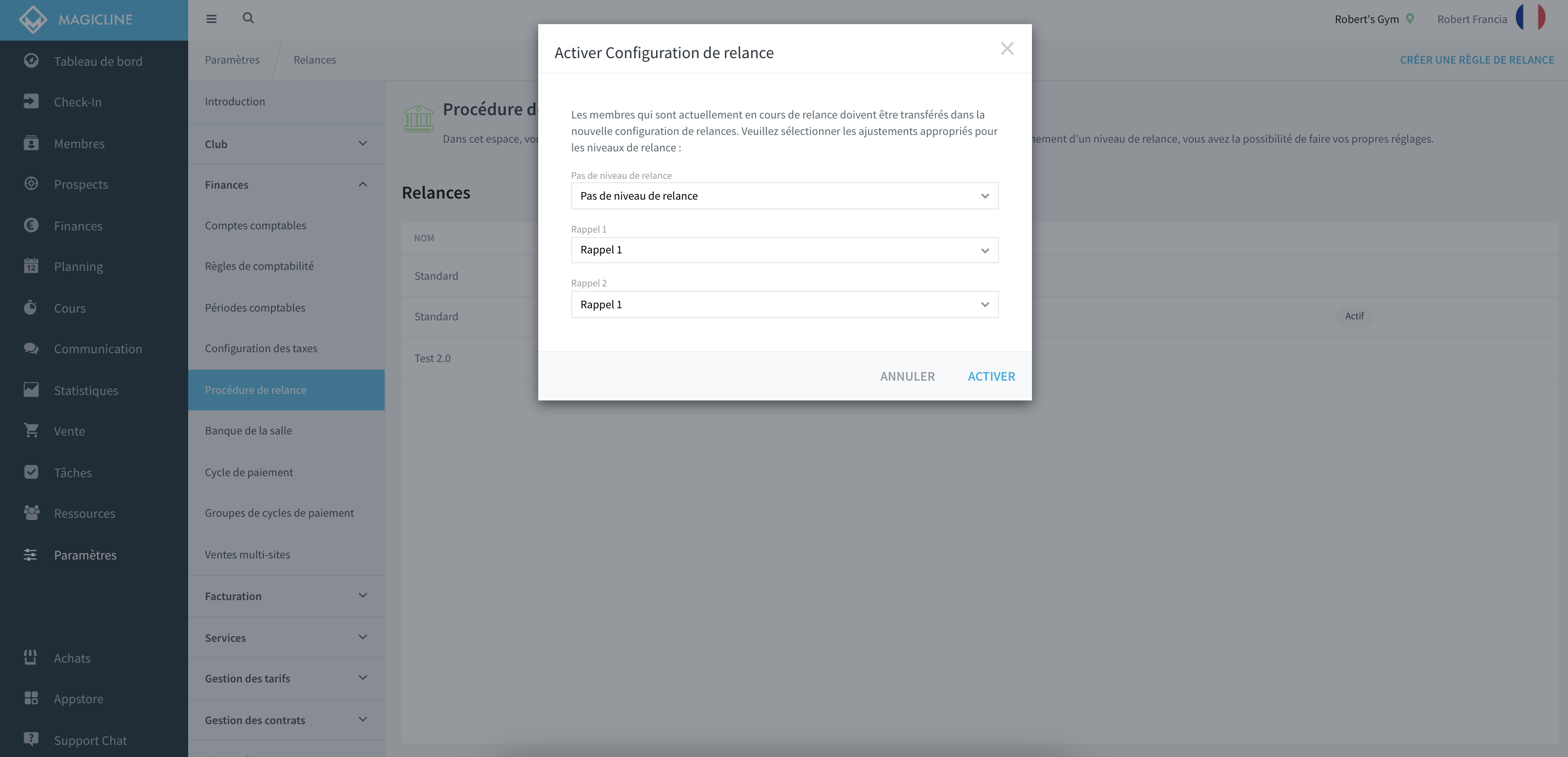
L'activation d'une règle de relance se fait via le menu à trois points de votre règle. Cliquez sur le bouton Activer une règle de relance. Ce bouton n'est visible que si vous avez au moins deux règles paramétrées.
Avant de pouvoir activer une règle, vous devez spécifier le niveau de relance vers lequel les membres doivent être migrés pendant le processus de relance en cours.
Vous décidez de raccourcir votre processus de relance afin d'accélérer le recouvrement. Votre processus de relance actuel comporte deux niveaux de relance et vous ne souhaitez en utiliser qu'un ? Vous devez du coup choisir quels membres du niveau de relance actuellement 2 doivent aller en niveau de relance 1 ou vers aucun niveau de relance.
En cliquant sur Activer, les membres concernés sont transférés vers leur nouveau niveau de relance et la configuration est activée.
Par exemple : le client est maintenant au niveau de relance 2, si vos ajustements correspondent à cela, ils restent au niveau de relance 2.
Cependant, vous pouvez également spécifier, par exemple, que tous les clients qui sont au niveau de relance 2 trouvent maintenant l'équivalent des mesures ciblées au niveau de relance 3. Si tel est le cas, vous définissez tous les clients du niveau de relance 2 (ancien système de relance) au niveau de relance 3 (nouveau, système de relance adapté respectivement).
Remarque: assurez-vous de terminer votre règle de relance avec tous les niveaux de relance avant d’activer la nouvelle configuration.
Copier la règle des relances
Vous souhaitez créer une nouvelle règle de relance basée sur votre règle actuelle ? Aucun problème. La fonction Copier une règle de relance génère une copie complète. La fonction se trouve également dans le menu à trois points de votre règle.
Après avoir effectué vos ajustements, vous pouvez activer la nouvelle règle comme décrit ci-dessus.
Adapter les règles de relance
Comment fonctionnent les règles de relance et comment ajuster la règle selon vos souhaits, vous pouvez le découvrir dans un autre article de notre Centre d’aide : Personnaliser le processus de relance.