En este artículo aprenderás cómo:
Se pueden configurar, editar y activar procesos de reclamación uniformes, tanto específicos del gimnasio como generales
Configuración del proceso de reclamación
- El proceso básico de los niveles de reclamación
- Gestionar las configuraciones de las reclamaciones
- Crear la configuración de la reclamación
- Editar la configuración de la reclamación
- Activar la configuración de la reclamación
- Copiar la configuración de la reclamación
Vía rápida:
Configuración de la reclamación - Creación de la configuración de la reclamación - cómo funciona:
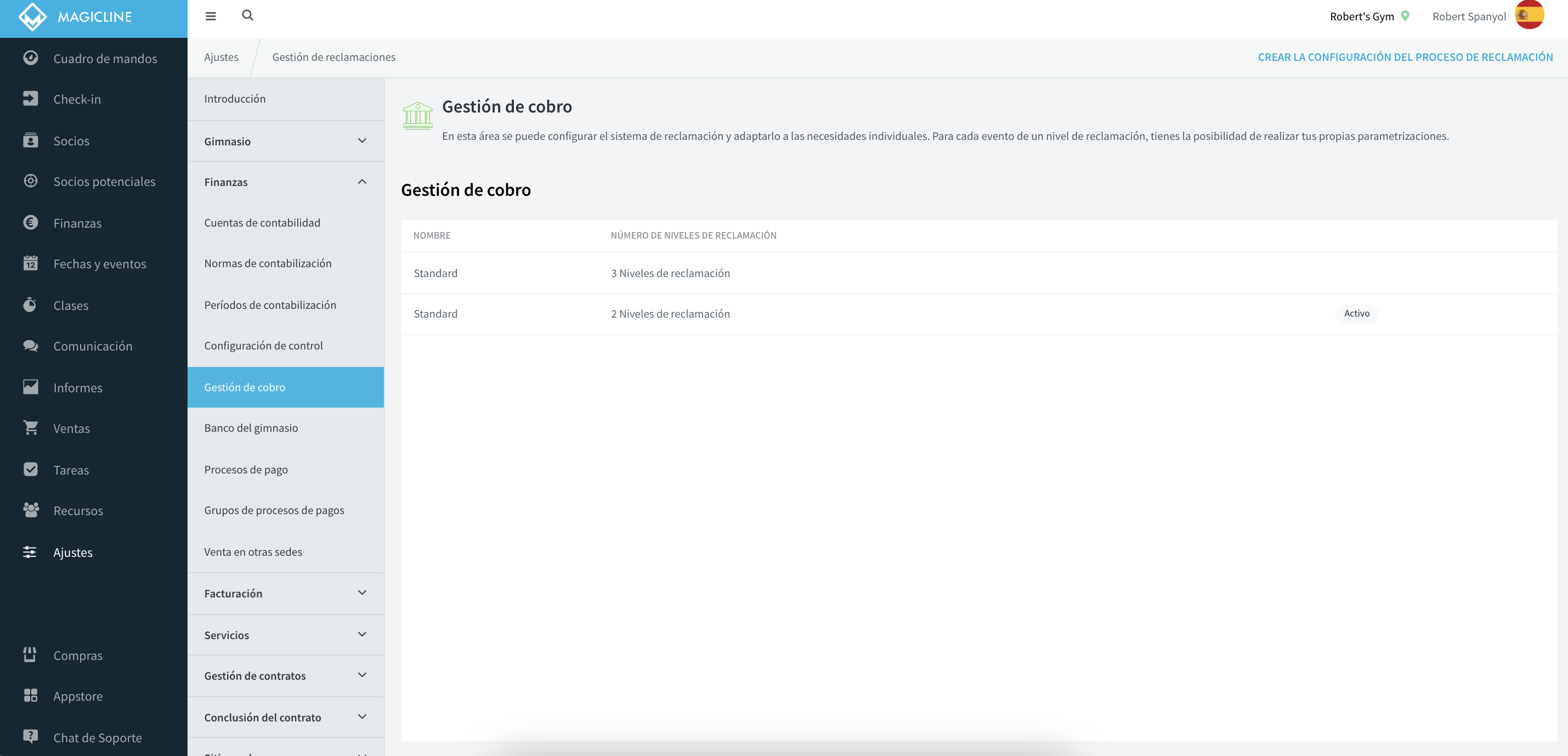
- Ir a: Ajustes / Finanzas / Gestión de cobro
- Seleccione "Crear la configuración del proceso de reclamación".
- Crea tu configuración de reclamación
El proceso básico de los niveles de reclamación
El sistema de reclamación Magicline le permite automatizar sus procesos de reclamación.
Es importante que conozca el proceso de configuración y la lógica que utiliza el sistema de reclamación para pasar a los socios de un nivel a otro.
Para el ejemplo de esta explicación, utilizamos un cliente que tiene una modalidad de pago mensual por domiciliación bancaria. La norma de reclamación subyacente establece, de forma simplificada:
Si: nota de débito de devolución = 1, mueva el cliente al nivel de reclamación 1 y siga las reglas almacenadas allí para este caso.
Escenario: El cliente no salda su deuda y la siguiente domiciliación bancaria tiene lugar el mes siguiente.
¿Qué ocurre técnicamente? La reclamación de las dos mensualidades, más los gastos incurridos, se entrega al cliente como reclamación por la ejecución de la domiciliación bancaria. Esta medida equilibra la cuenta del cliente. (Todas las reclamaciones abiertas se han transferido con la ejecución de la domiciliación bancaria, a la espera de que el cliente pague con éxito). Ahora recibe otro débito directo devuelto, el segundo como resultado. Dado que la cuenta del cliente fue compensada por la ejecución del débito directo, el cliente está técnicamente en el nivel de reclamación 0, todo "fue compensado" hasta el segundo débito directo devuelto. Ahora el sistema de reclamación vuelve a comprobar la cuenta del cliente:
Estado real del proceso de reclamación: El cliente tenía el nivel de reclamación 1, y fue promovido al nivel de reclamación 0 en la segunda ejecución de débito directo. (Así, el cliente ha vuelto técnicamente al nivel de reclamación 0).
Ahora tiene 2 cuotas mensuales pendientes más cuotas abiertas en la cuenta del cliente, por lo que el resultado de la comprobación de la reclamación es: 2 adeudos directos devueltos, aquí se almacena la siguiente regla en el nivel de reclamación 0:
Si: nota de débito de devolución = 2, mueva el cliente al nivel de reclamación 2 y siga las reglas almacenadas allí para este caso.
Como el socio deudor tenía el nivel de reclamación 0 en el momento de la segunda comprobación, debido a la ejecución del adeudo directo de compensación, todas las reglas deben almacenarse inicialmente en el nivel de reclamación 0.
Se muestra esquemáticamente para este ejemplo:
0 - 1
0 - 2
0 - 3…
Por el contrario, el proceso de reclamación no funciona cronológicamente:
1 - 2 - 3, etc., pero siempre comienza según las reglas en el "nivel de no reclamación", es decir, 0, y sigue las reglas almacenadas allí.
Gestionar las configuraciones de las reclamaciones
El sistema de reclamaciones ofrece la posibilidad de crear configuraciones de reclamaciones para todos los gimnasios, que pueden activarse no sólo para un gimnasio, sino para varios gimnasioss a través de la liberación de la ubicación.
Crear la configuración de la reclamación
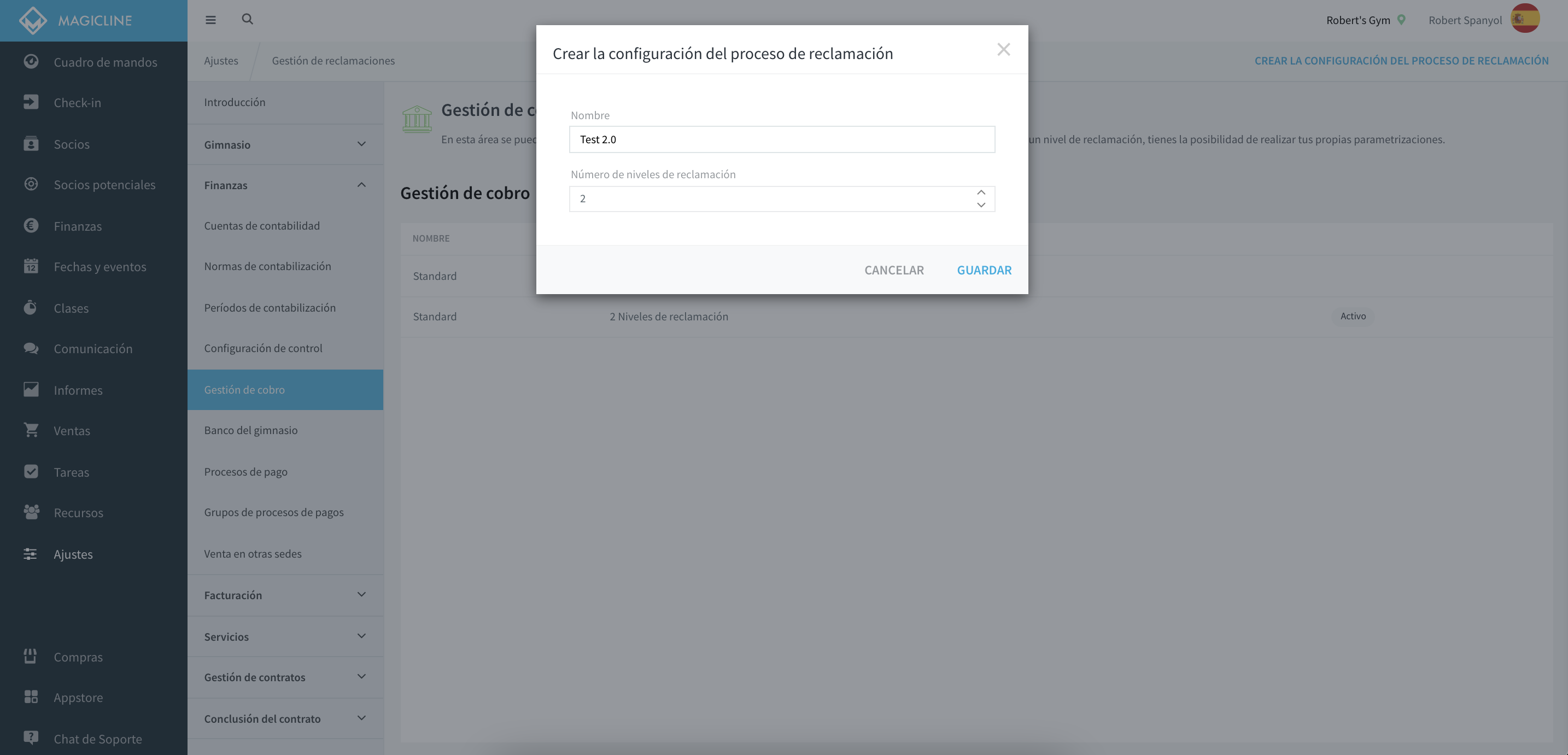
Se crea una configuración de reclamación en el resumen de gestion de cobro. Con un clic en el botón Crear la configuración del proceso de reclamación abre la ventana de diálogo. Introduzca un nombre significativo para la configuración y determine cuántos niveles de reclamación desea utilizar.
Además, puedes compartir la configuración con otras localidades a través de la localización compartida. Esto le permite utilizar una configuración de reclamación central para varios lugares. Con un clic en Guardar se crea la configuración.
Editar la configuración de la reclamación
Puede editar el nombre y el número de niveles de recordatorio, así como la liberación de la ubicación en cualquier momento. Para ello, haga clic en el menú contextual de la configuración en el botón
Editar la configuración de la reclamación
Cuando añada niveles de reclamación, asegúrese de que existen reglas de reclamación para el uso de los nuevos niveles de reclamación.
La eliminación de los niveles de reclamación tiene el efecto de que los miembros que están en estos niveles de reclamación permanecen en ellos. A continuación, puede transferir manualmente estos miembros a un nivel de reclamación activo.
Activar la configuración de la reclamación
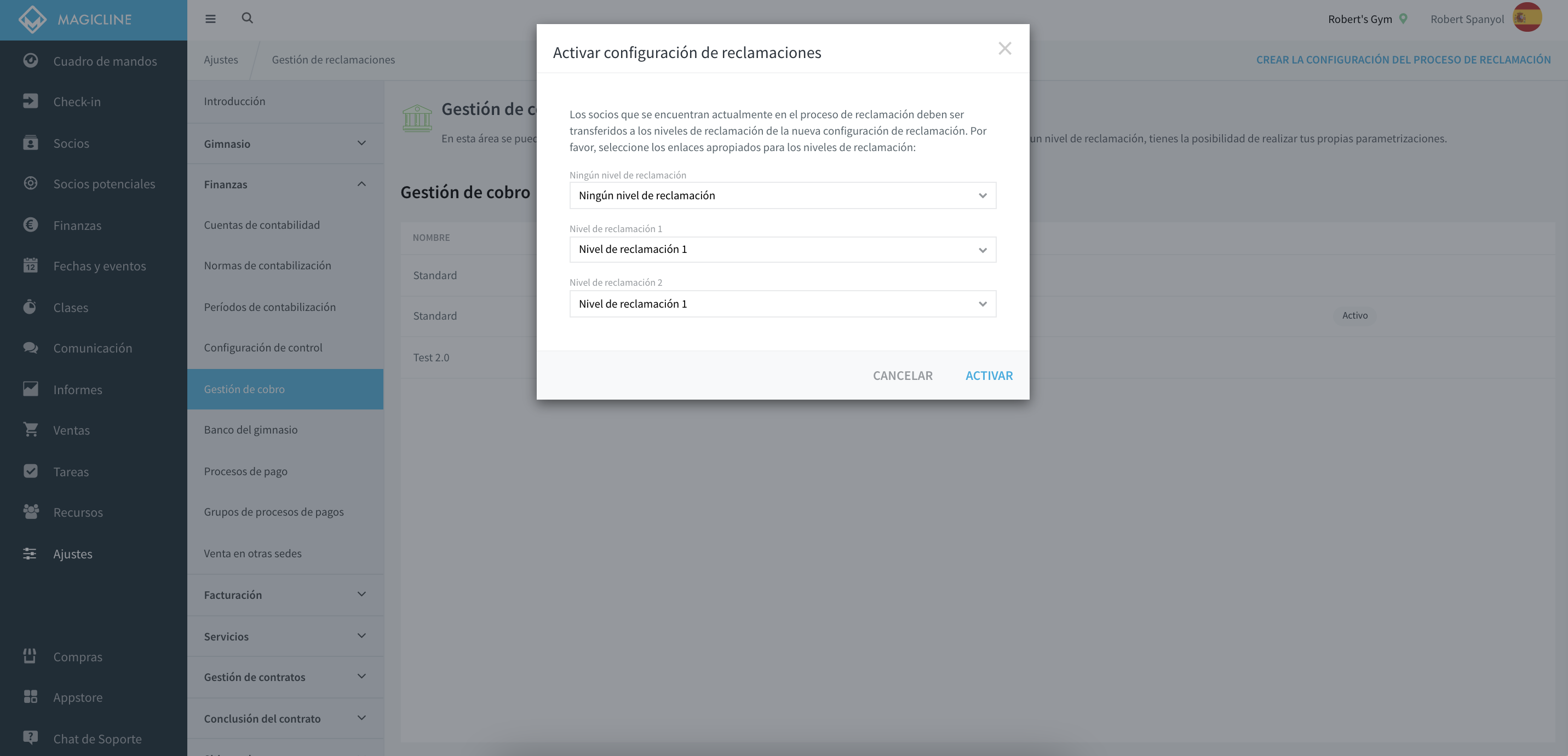
Una configuración de reclamación se activa a través del menú contextual de la configuración de reclamación en el resumen de configuración. Pulse el botón Activar la configuración de la reclamación.
Antes de activar una configuración, debe determinar a qué nivel de reclamación deben migrar los socios en el procedimiento de reclamación actual.
Usted decide acortar su proceso de reclamación para acelerar el cobro. Su proceso de reclamación actual tiene dos niveles de reclamación y usted quiere utilizar sólo un nivel de reclamación. Ahora tiene que definir qué socios del nivel de reclamación que están actualmente en el nivel de reclamación 2 deben recibir. O bien recibirán el nivel de reclamación 1 o no recibirán ningún nivel de reclamación. Con un clic en Activar los socios afectados se transfieren a su nuevo nivel de reclamación y se activa la configuración.
(Como ejemplo: El cliente se encuentra ahora en el nivel de reclamación 2, si el ajuste que ha realizado coincide con esto, permanece en el nivel de reclamación 2. Sin embargo, también puede definir, por ejemplo, que todos los clientes en el nivel de reclamación 2 encuentren ahora el equivalente de las medidas previstas en el nivel de reclamación 3. En este caso, se definen todos los deudores del nivel de reclamación 2 (sistema de reclamación antiguo) al nivel de reclamación 3 (sistema de reclamación nuevo y ajustado).
Nota: Asegúrate de completar la configuración de la reclamación con todas las reglas de reclamación antes de activar la nueva configuración.
Copiar la configuración de la reclamación
¿Quiere crear una nueva configuración de reclamación basada en su configuración actual? No hay problema. Con la función Copiar la configuración de la reclamación crea una copia completa de una configuración de reclamación. También puede encontrar esta función en el menú contextual de la configuración de la reclamación en el resumen de configuración.
Una vez realizados los ajustes, puede activar la nueva configuración como se ha descrito anteriormente.
Adaptar el proceso de reclamación y configurar las reglas de reclamación
cómo funcionan las reglas de reclamación y cómo puedes adaptar la configuración a tus necesidades en otro artículo de nuestro Centro de ayuda.