In diesem Artikel erfährst du wie:
Studio spezifisch und übergreifend einheitliche Mahnprozesse konfiguriert, editiert und aktiviert werden können
- Der grundlegende Prozess der Mahnstufen
- Mahnkonfigurationen verwalten
- Mahnkonfiguration erstellen
- Mahnkonfiguration editieren
- Mahnkonfiguration aktivieren
- Mahnkonfiguration kopieren
Schnellanleitung:
Mahnkonfiguration - Mahnkonfiguration erstellen – so funktioniert es:
- Gehe zu: Einstellungen / Finanzen / Mahnwesen
- Wähle „Mahnkonfiguration erstellen“
- Erstelle deine Mahnkonfiguration
Der grundlegende Prozess der Mahnstufen
Das Mahnwesen der Magicline ermöglicht es dir, deine Mahnprozesse zu automatisieren.
Wichtig für die Konfiguration zu wissen ist, nach welchem Prozess und welcher Logik das Mahnwesen Mitglieder, von einer Stufe in die Nächste, befördert.
Für das Beispiel dieser Erläuterung nutzen wir einen Kunden, welcher eine monatliche Zahlweise per Lastschrift besitzt. Die zugrundeliegende Mahnregel besagt, simplifiziert:
Wenn: Rücklastschrift = 1, bewege den Kunden in Mahnstufe 1 und folge den dort hinterlegten Regeln für diesen Fall.
Szenario: Der Kunde begleicht seine Forderung nicht, und es erfolgt der nächste Lastschriftlauf zum folgenden Monat.
Was passiert technisch? Die Forderung von zwei Monatsbeiträgen, zuzüglich angefallenen Gebühren wird als Forderung durch den Lastschriftlauf an den Kunden gegeben. Durch diese Maßnahme wird das Kundekonto ausgeglichen. (Alle offenen Forderungen sind, in Erwartung der erfolgreichen Zahlung durch den Kunden, mit dem Lastschriftlauf übergeben worden). Nun erhältst du eine weitere Rücklastschrift – die zweite infolge. Da der Ausgleich des Kundenkontos durch den Lastschriftlauf erfolgte, befindet der Kunde sich technisch in Mahnstufe 0, alles „war ausgeglichen“ bis zu der zweiten Rücklastschrift. Nun prüft das Mahnwesen das Kundenkonto erneut:
Ist Zustand für das Mahnwesen: Kunde hatte Mahnstufe 1, wurde durch den 2. Lastschriftlauf auf Mahnstufe 0 befördert. (Somit ist der Kunde technisch in Mahnstufe 0 zurückgekehrt.)
Jetzt hast du 2 ausstehende Monatsbeiträge zuzüglich offener Gebühren in dem Kundenkonto, daher ist das Prüfergebnis des Mahnwesens: 2 Rücklastschriften, hier ist folgende Regel in Mahnstufe 0 hinterlegt:
Wenn: Rücklastschrift = 2, bewege den Kunden in Mahnstufe 2 und folge den dort hinterlegten Regeln für diesen Fall.
Da der Kunde zum Zeitpunkt der 2. Prüfung Mahnstufe 0 hatte, bedingt durch den ausgleichenden Lastschriftlauf, müssen also alle Regeln initial in Mahnstufe 0 hinterlegt werden.
Schematisch aufgezeigt, für dieses Beispiel:
0 - 1
0 - 2
0 - 3…
Im Umkehrschluss: Das Mahnwesen arbeitet nicht chronologisch:
1 - 2 - 3 etc., sondern beginnt immer nach den Regeln bei „Keine Mahnstufe“ also 0 und folgt den dort hinterlegten Regeln.
Mahnkonfigurationen verwalten
Das Mahnwesen bietet die Möglichkeit, studioübergreifende Mahnkonfigurationen anzulegen, die dann nicht nur für ein Studio, sondern durch die Standortfreigabe für mehrere Studios aktiviert werden kann.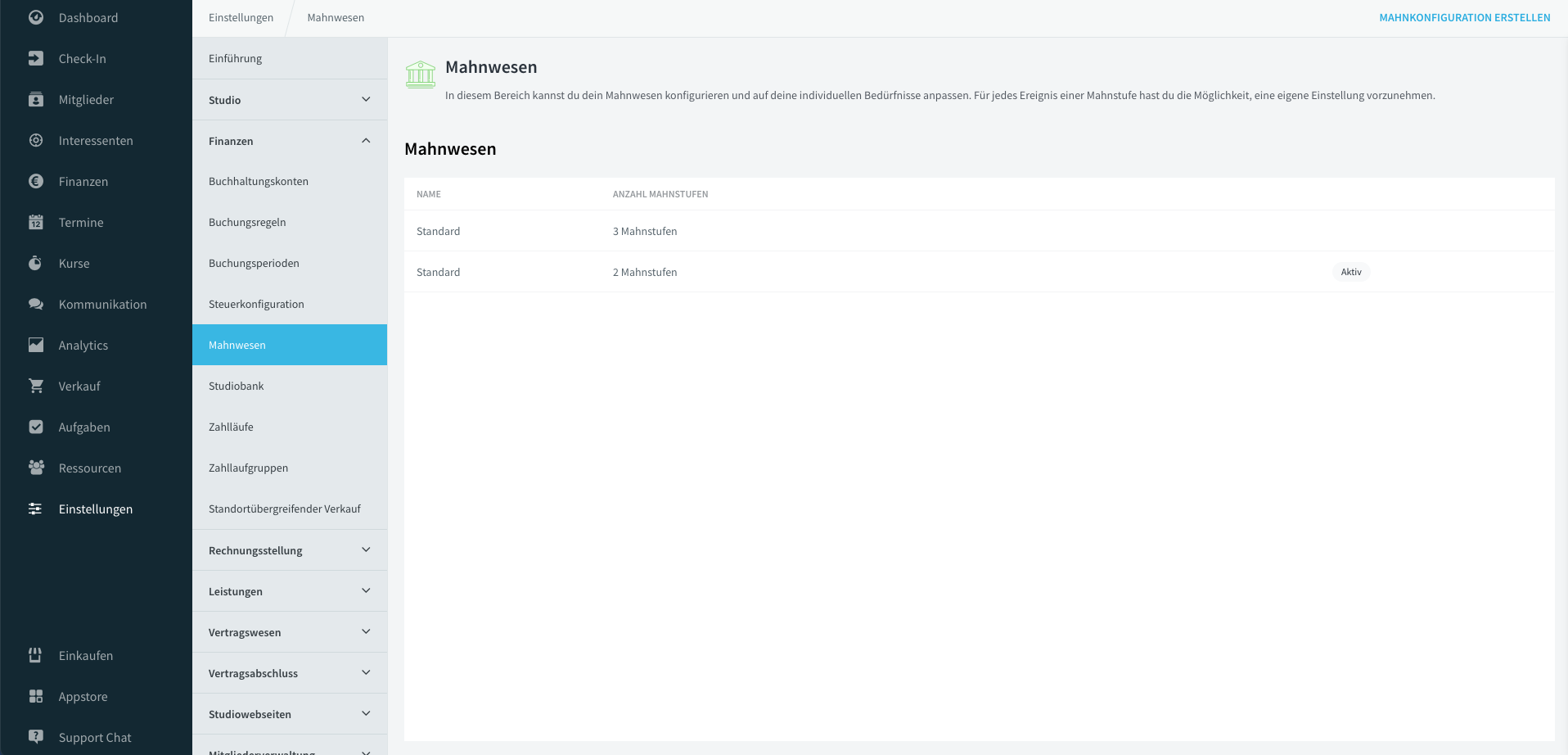
Mahnkonfiguration erstellen
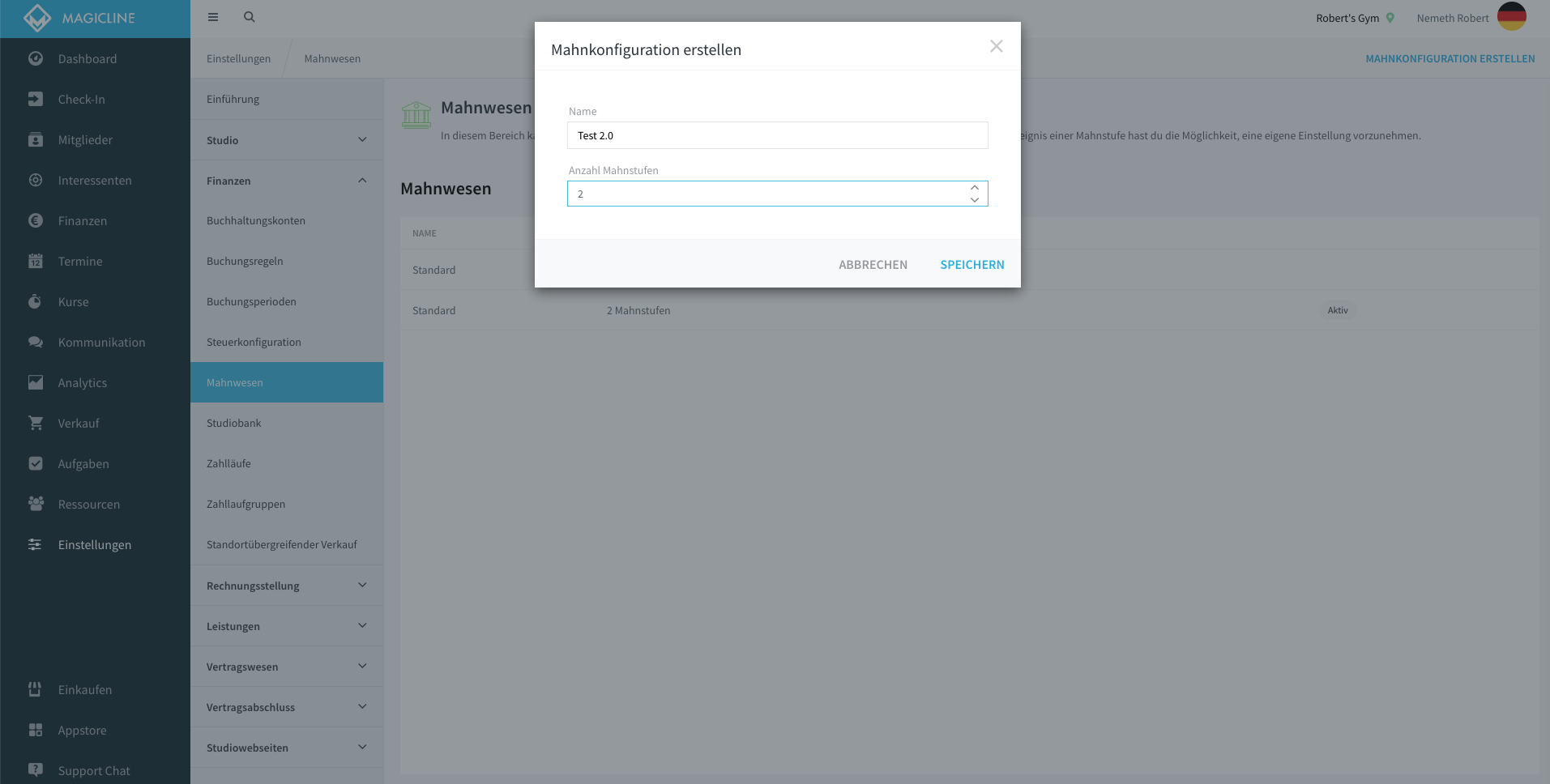
Das Erstellen einer Mahnkonfiguration erledigst du in der Mahnkonfigurationsübersicht. Mit einem Klick auf den Button Mahnkonfiguration erstellen öffnet sich das Dialog-Fenster. Gib einen aussagekräftigen Namen für die Konfiguration ein und lege fest, wie viele Mahnstufen du verwenden möchtest.
Zusätzlich kannst du die Konfiguration über die Standortfreigabe für weitere Standorte freigeben. Dies ermöglicht es dir, eine zentrale Mahnkonfiguration für mehrere Standorte zu verwenden. Mit einem Klick auf Speichern wird die Konfiguration erstellt.
Mahnkonfiguration editieren
Du kannst den Namen und die Anzahl der Mahnstufen sowie die Standortfreigabe nachträglich jederzeit bearbeiten. Dafür klickst du in der Konfigurationsübersicht im jeweiligen Kontextmenü der Konfiguration auf den Button
Mahnwesenkonfiguration editieren
*Wenn du Mahnstufen hinzufügst, achte darauf, dass es für die Nutzung der neuen Mahnstufen entsprechende Mahnregeln vorhanden sind.
Das Entfernen von Mahnstufen hat zur Folge, dass Mitglieder, die sich in diesen Mahnstufen befinden, in diesen verbleiben. Du kannst diese Mitglieder anschließend manuell in eine aktive Mahnstufe überführen.
Mahnkonfiguration aktivieren
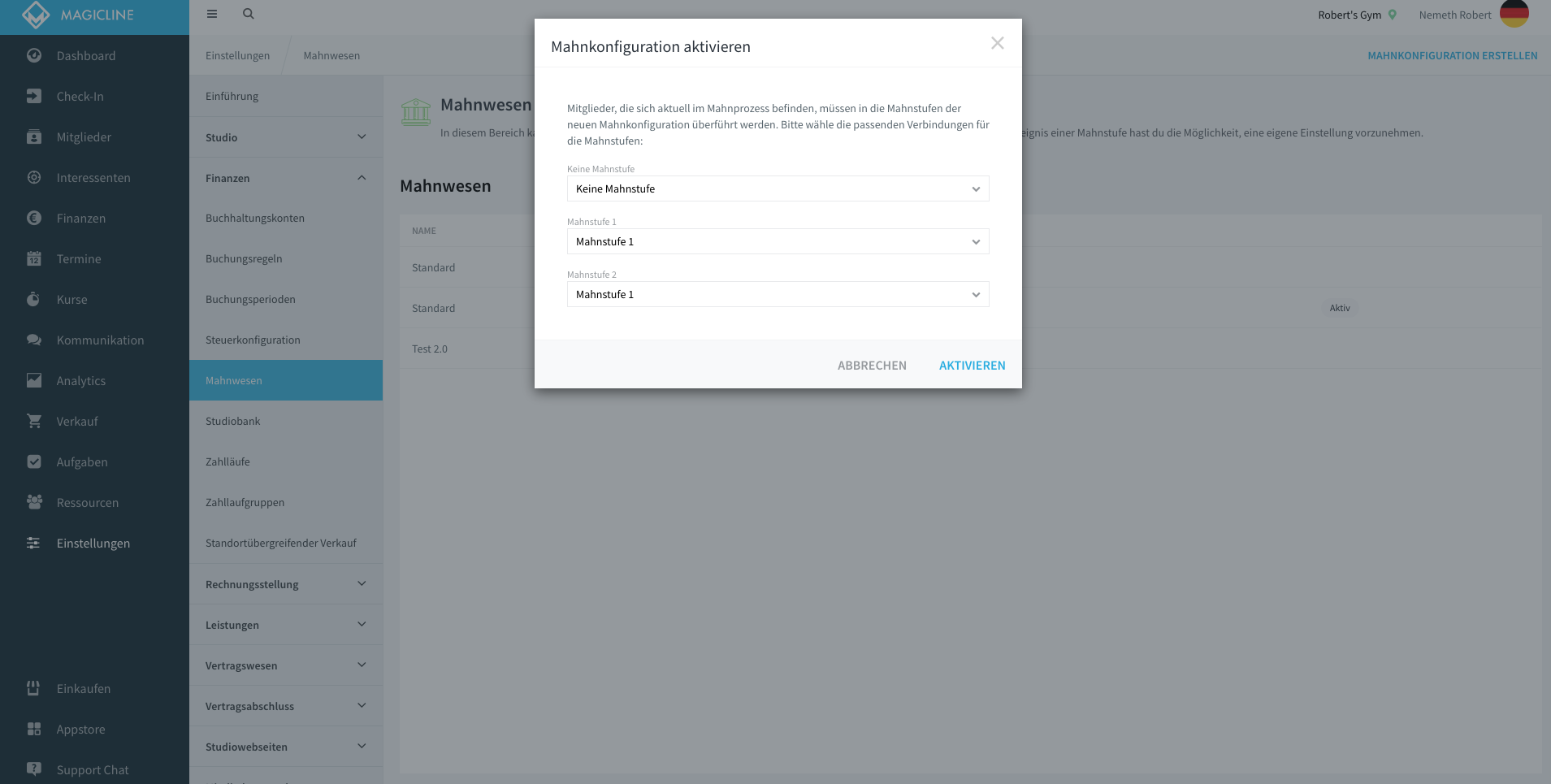
Die Aktivierung einer Mahnkonfiguration erfolgt über das Kontextmenü der Mahnkonfiguration in der Konfigurationsübersicht. Klicke auf den Button Mahnwesenkonfiguration aktivieren.
Bevor du eine Konfiguration aktivieren kannst, musst du festlegen, in welche Mahnstufe Mitglieder im laufenden Mahnverfahren migriert werden sollen.
Du entscheidest dich für die Verkürzung deines Mahnprozesses, um die Beitreibung zu beschleunigen. Dein aktueller Mahnprozess hat zwei Mahnstufen und du möchtest du nur noch eine Mahnstufe verwenden. Nun musst du festlegen, welche Mahnstufe Mitglieder erhalten sollen, die gerade in Mahnstufe 2 sind. Entweder erhalten diese nun Mahnstufe 1 oder keine Mahnstufe. Mit einem Klick auf Aktivieren werden die betroffenen Mitglieder in ihre neue Mahnstufe überführt und die Konfiguration aktiviert.
(Als Beispiel: Der Kunde befindet sich jetzt in Mahnstufe 2, stimmt deine vorgenommene Anpassung mit dieser überein, verbleiben diese in Mahnstufe 2. Du kannst aber auch zum Beispiel festlegen, dass alle Kunden in Mahnstufe 2 jetzt die Entsprechung der gezielten Maßnahmen in Mahnstufe 3 finden. Ist dies der Fall, definierst du alle Kunden aus Mahnstufe 2 (altes Mahnwesen) auf Mahnstufe 3 (neues, respektive angepasstes Mahnwesen.)
Hinweis: Stelle sicher, dass du erst deine Mahnkonfiguration mit allen Mahnregeln fertigstellst, bevor du die neue Konfiguration aktiviert.
Mahnkonfiguration kopieren
Du möchtest eine neue Mahnkonfiguration auf Basis deiner aktuellen Konfiguration erstellen? Kein Problem. Mit der Funktion Mahnkonfiguration kopieren wird eine vollständige Kopie einer Mahnkonfiguration erzeugt. Die Funktion findest du ebenfalls im Kontextmenü der Mahnkonfiguration in der Konfigurationsübersicht.
Nachdem du deine Anpassungen erledigt hast, kannst du die neue Konfiguration wie oben beschrieben aktivieren.
Mahnprozess anpassen und Mahnregeln konfigurieren
Wie Mahnregeln funktionieren und wie du die Konfiguration nach deinen Wünschen anpasst, erfährst du in einem weiteren Artikel in unserem Help Center.